Mac 訊息 App 鍵盤快速鍵,另含 WhatsApp、Telegram 和 Tera Chat
收錄 Apple 官方列出的所有 Mac 訊息 App 鍵盤快速鍵、對傳訊有幫助的 macOS 快速鍵、怎麼查 WhatsApp 與 Telegram 的快速鍵,以及 Tera Chat 的快速鍵。
簡單來說
- 最值得先學的訊息 App 快速鍵是 Command-N(新訊息)、Command-F(搜尋)、Command-R(回覆)、Command-T 再按 1 到 6(Tapback)、Command-E(編輯已傳送的訊息)和 Control-Tab(下一個對話)。
- Apple 在《訊息使用手冊》中公布完整的訊息 App 快速鍵清單,約有 40 個,從篩選未讀對話(Control-Command-4)到把對話標為未讀(Shift-Command-U)都有。
- 我們找不到 WhatsApp 或 Telegram 的 Mac App 有官方快速鍵清單,所以請查看各 App 的選單列,macOS 會把每個選單指令的快速鍵顯示在旁邊。
- 你可以在「系統設定」→「鍵盤」→「鍵盤快速鍵」→「App 快速鍵」中,為任何 Mac App 的任何選單指令設定自己的快速鍵。
最值得先學的 Mac 訊息 App 鍵盤快速鍵是:⌘N 開始新訊息、⌘F 搜尋所有對話、⌘R 回覆最後一則訊息、⌘T 再按 1 到 6 加上 Tapback、⌘E 編輯你傳送的訊息,以及 ⌃Tab 跳到下一個對話。這些全都來自 Apple 的官方清單。我們找不到 WhatsApp 或 Telegram 的 Mac App 有官方快速鍵清單,所以這兩個 App 最可靠的來源,是 App 自己的選單。
這份速查表包含 Apple 完整的訊息 App 快速鍵清單(查證於 2026 年 10 月 20 日)、能讓傳訊更快的 macOS 快速鍵、如何查詢並為任何聊天 App 建立快速鍵,以及 Tera Chat 的快速鍵。
該先學哪些訊息 App 快速鍵?
這十個涵蓋了你每天在訊息 App 裡做的大部分事情,來自 Apple 的訊息 App 鍵盤快速鍵:
| 快速鍵 | 功能 |
|---|---|
| ⌘N | 開始新訊息 |
| ⌘F | 搜尋所有對話 |
| ⌘R | 回覆最後收到(或選取)的訊息 |
| ⌘T,再按 1–6 | 對最後一則(或選取的)訊息加上 Tapback |
| ⌘E | 編輯已傳送的訊息 |
| ⌃Tab / ⌃⇧Tab | 下一個 / 上一個對話 |
| ⌘1 到 ⌘9 | 前往釘選的對話 |
| ⌃⌘4 | 只顯示有未讀訊息的對話 |
| ⇧⌘U | 把對話標為未讀或已讀 |
| ⌥Return 或 ⇧Return | 換行但不傳送 |
有兩個習慣能讓你記得住:現在回不了的訊息,就用 ⇧⌘U 標為未讀,之後再用 ⌃⌘4 只看還在等你的對話。
Mac 訊息 App 的所有鍵盤快速鍵有哪些?
這是 Apple 的完整清單,分組方式和 Apple 一樣。
訊息 App 與它的視窗
| 快速鍵 | 功能 |
|---|---|
| ⌘, | 打開訊息設定 |
| ⌘N | 開始新訊息 |
| ⌘0 | 打開訊息視窗 |
| ⌘W | 關閉訊息視窗 |
| ⌘P | 列印對話 |
| ⌃⌘1 | 顯示所有對話 |
| ⌃⌘2 | 顯示已知寄件者的對話 |
| ⌃⌘3 | 顯示未知寄件者的對話 |
| ⌃⌘4 | 顯示有未讀訊息的對話 |
| ⌃⌘5 | 顯示最近刪除的訊息或對話 |
| ⌘F | 搜尋所有對話 |
| ⌘1 到 ⌘9 | 前往釘選的對話 |
| ⌥⌘1 | 前往第一個未釘選的對話 |
| ⌃⌘Space | 打開「表情符號與符號」視窗 |
| ⌘M | 縮小視窗 |
| ⌃⌘F | 進入全螢幕檢視 |
| ⌘H / ⌥⌘H | 隱藏訊息 App / 隱藏訊息 App 以外的所有東西 |
| ⌘Q | 結束訊息 App |
對話裡面
| 快速鍵 | 功能 |
|---|---|
| Return | 傳送訊息 |
| ⌥Return 或 ⇧Return | 插入換行或新段落 |
| ⌘E | 編輯已傳送的訊息(時間限制) |
| ⌘C / ⌘V | 拷貝選取的文字 / 貼上拷貝的文字 |
| ⌘R | 回覆最後收到(或選取)的訊息 |
| ⌘T,再按 1–6 | 加上 Tapback |
| ⌃Tab | 選取下一個對話 |
| ⌃⇧Tab | 選取上一個對話 |
| ⌥⌘I | 打開對話的資訊檢視 |
| ⌥⌘M | 隱藏或取消隱藏對話的提醒 |
| ⇧⌘U | 把對話標為未讀或已讀 |
| ⌥⌘B | 打開你正在傳訊的對象的聯絡人卡片 |
| ⌥⌘E | 寄電子郵件給對話中選取的人 |
| ⇧⌘E | 顯示視訊效果(在訊息 App 的視訊通話期間) |
| ⌘+ / ⌘- | 放大 / 縮小文字 |
| ⇧⌘: | 打開「拼字與文法」視窗 |
| ⌘; | 檢查訊息欄位的拼字與文法 |
| Space | 用「快速查看」顯示選取的圖片 |
| Delete | 刪除單一選取的訊息 |
人很多的群組聊天很適合用 ⌥⌘M:它能讓對話靜音,但不必退出。Apple 說明,寄件者會看到你已將通知靜音;如果你開啟 當有人提到我的名稱時通知我(Notify me when my name is mentioned;訊息 → 設定 → 一般),有人提到你時你仍會收到通知(Apple)。
哪些 macOS 快速鍵對傳訊有幫助?
Apple 的 Mac 鍵盤快速鍵頁面中有幾個系統通用的快速鍵,比任何單一 App 的清單更能幫你省時間:
| 快速鍵 | 功能 | 為什麼有幫助 |
|---|---|---|
| ⌘Space | 打開 Spotlight | 不用滑鼠就能找到聯絡人、檔案或 App |
| ⌘Tab | 切換到上一個使用的 App | 在訊息 App、WhatsApp 和 Telegram 之間跳轉 |
| ⌘` | 在同一個 App 的視窗之間切換 | 在兩個聊天視窗之間移動 |
| FnE 或 ⌃⌘Space | 顯示表情符號與符號 | 在大多數聊天 App 的文字欄位都能用 |
| FnD | 開始或停止聽寫 | 用說的代替打字;你可以在鍵盤設定中換成別的快速鍵(Apple) |
| ⌥← / ⌥→ | 以字詞為單位移動游標 | 修正訊息中間的錯字 |
| ⌥Delete | 刪除左邊的一個字詞 | 比一直按住 Delete 快 |
| ⌘← / ⌘→ | 跳到該行的開頭或結尾 | 修改長訊息的開頭 |
| ⌘Z / ⇧⌘Z | 還原 / 重做 | 找回不小心刪掉的文字 |
Spotlight 也能開始傳訊:用 ⌘Space 打開它,輸入「Send Message」並選擇那個動作,就會撰寫一則新訊息。打開 Spotlight 後按 ⌘3,可以把結果縮小到動作(Apple)。
Mac 上 WhatsApp 和 Telegram 的鍵盤快速鍵是什麼?
截至 2026 年 10 月,我們在 WhatsApp 或 Telegram 自己的網站上,都找不到任一個 App 的 Mac 版官方清單。其他網站上的清單彼此不一致:有些把 WhatsApp 網頁版和 Mac App 的快速鍵混在一起,而 Telegram 在 Mac 上有兩個不同的 App(Telegram for macOS 和 Telegram Desktop)。
要查你所用版本的快速鍵,可靠的方法是:
- 打開 WhatsApp 或 Telegram。
- 逐一點選螢幕上方選單列中的每個選單(App 名稱、File、Edit、View 等等)。
- 看每個指令右邊顯示的按鍵組合。如果某個指令沒有按鍵組合,就代表它沒有快速鍵。
上面表格中的 macOS 文字快速鍵(以字詞為單位跳動、⌥Delete、還原、表情符號),一般在 WhatsApp 和 Telegram 的訊息欄位中也能用,因為它們是標準的 macOS 文字快速鍵,不屬於某一個 App。
怎麼為任何聊天 App 設定自己的快速鍵?
macOS 讓你為任何 App 的任何選單指令加上快速鍵。步驟出自 Apple 的指南:
- 打開系統設定 → 鍵盤,然後點一下鍵盤快速鍵。
- 選取 App 快速鍵,然後點一下加入。
- 從「應用程式」選單中選擇 App(或所有應用程式)。
- 在選單標題中,輸入指令在 App 選單中顯示的完整名稱,包括任何「…」。
- 點一下鍵盤快速鍵欄位,按下你想用的按鍵,然後點一下完成。
Apple 提醒了兩點:這只適用於選單中有的指令;如果你的按鍵組合已被其他指令使用,新的快速鍵就不會生效。有些 App 完全不允許自訂快速鍵。
Tera Chat 有哪些鍵盤快速鍵?
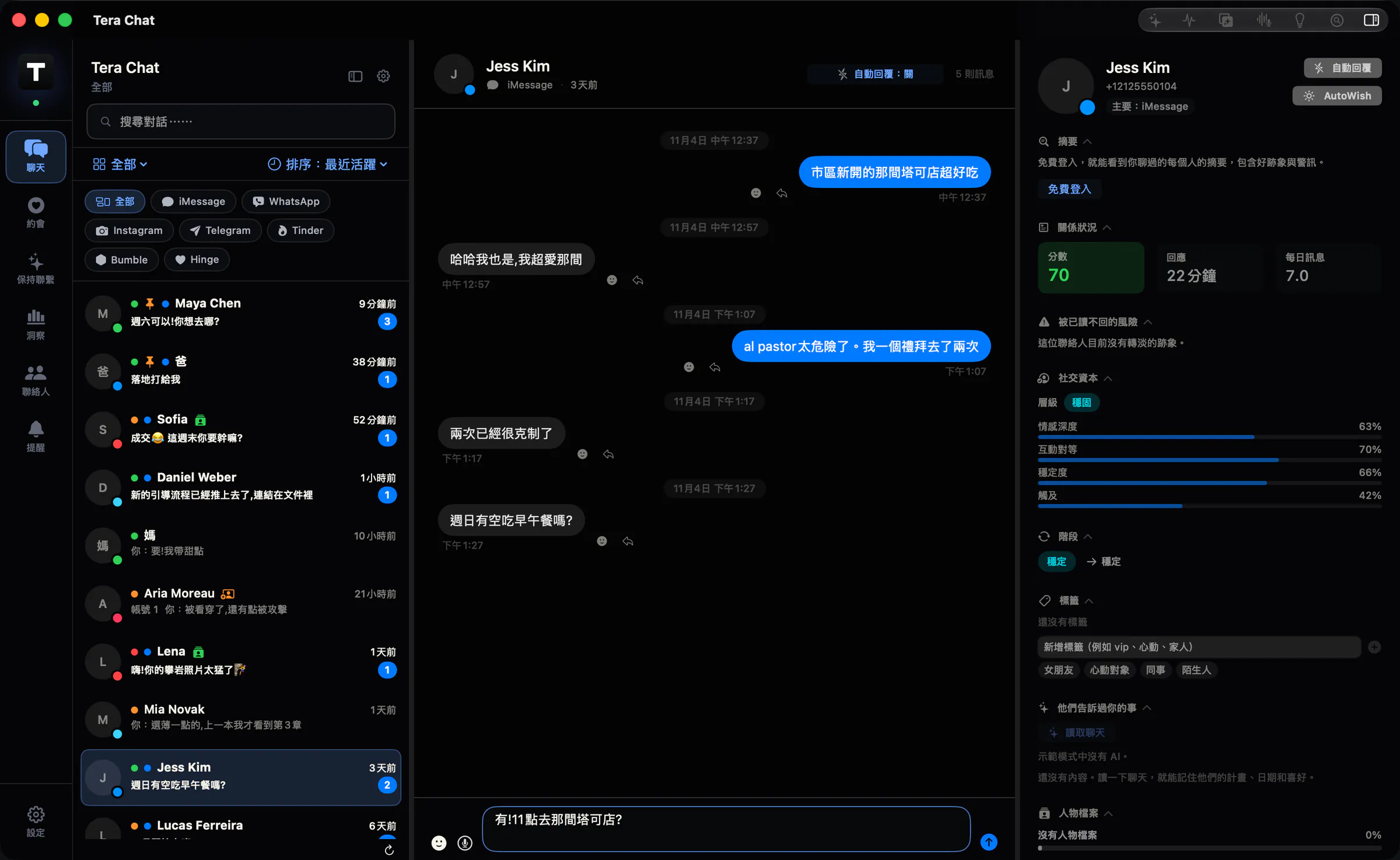
Tera Chat 是我們做的 Mac App:它把 iMessage、WhatsApp、Telegram、Instagram 和 Tinder 放進同一個收件匣,所以一組快速鍵就能通用於所有這些網路。
| 快速鍵 | 功能 |
|---|---|
| ⌘⇧M | 從任何 App 把 Tera Chat 帶到最前面(可在設定 → 一般(Settings → General)更改) |
| ⇧⌘S | 摘要這個對話 |
| ⌥⌘D | 草擬回覆 |
| ⌥⌘V | 語音草稿 |
| ⌥⌘I | 顯示聯絡人詳細資料 |
| ⌥⌘A | 打開提醒中心 |
| ⌘, | 設定 |
| Return | 傳送 |
| ⇧Return | 換行 |
幾點說明這些快速鍵的功能:
- ⌘⇧M 在任何地方都能用,所以你不必到處找視窗,就能回覆 WhatsApp 或 Telegram 訊息。如果它和你在其他 App 用的快速鍵衝突,可以在設定 → 一般中更改。
- ⌥⌘D 會用你自己的簡訊風格草擬回覆,由你自己編輯並傳送。⇧⌘S 會幫你摘要一段你已經跟不上的對話。登入後每天有 10 則免費草稿;摘要需要 Tera Chat 的 AI 方案。
- ⌥⌘V 把錄音變成回覆:你選一個自己邊講邊想的音訊檔,Tera Chat 在你的 Mac 上轉成文字,再整理成一份乾淨的草稿。
- ⌥⌘I 和訊息 App 一致,在訊息 App 中同樣的按鍵會打開對話的資訊檢視。
如果你比較喜歡待在選單列而不是切換視窗,請看如何從 Mac 的選單列回覆訊息。想快速找到舊訊息,請看如何一次搜尋 Mac 上的所有訊息;想把每個網路放進同一個視窗,請看如何在一個 Mac App 中整合 WhatsApp、iMessage、Telegram 和 Instagram。
重點整理
先在訊息 App 學會 ⌘F、⌘R、⌘T、⌘E、⇧⌘U 和 ⌃Tab。用選單列去發現 WhatsApp 和 Telegram 的快速鍵,再用 App 快速鍵補上缺少的。至於一開始就要為每個網路選對 App,請從 2026 年 Mac 上最好用的通訊 App 開始。
常見問題
在 Mac 的訊息 App 裡,怎麼用鍵盤回覆特定一則訊息?
選取那則訊息並按 Command-R。沒有選取任何訊息時,Command-R 會回覆對話中最後收到的那一則。
在訊息 App 裡,怎麼換行但不傳送?
按 Option-Return 或 Shift-Return。單獨按 Return 會直接傳送訊息。
有沒有把訊息標為未讀的快速鍵?
有。在訊息 App 中,Shift-Command-U 可以把選取的對話標為未讀或已讀。
為什麼快速鍵在 WhatsApp 或 Telegram 裡沒反應?
網路上的清單常把 WhatsApp 網頁版和 Mac 版 WhatsApp 搞混,而 Telegram 在 Mac 上有兩個不同的 App,所以針對其中一個寫的清單不一定適用於你的版本。App 自己的選單會顯示你這個版本能用的快速鍵。
打開 Tera Chat 的快速鍵是什麼?
Command-Shift-M 可以從任何 App 把 Tera Chat 帶到最前面。你可以在「設定」→「一般」中更改。
發布於 。 我們如何撰寫與查核指南。發現內容過時了?歡迎寫信到 teralabsx@gmail.com 告訴我們。 本文譯自英文原版指南。 閱讀英文版