Atajos de teclado de Mensajes en Mac, y también de WhatsApp, Telegram y Tera Chat
Todos los atajos de teclado de Mensajes en Mac de la lista de Apple, los atajos de macOS que ayudan al chatear, cómo encontrar los de WhatsApp y Telegram, y los de Tera Chat.
En pocas palabras
- Los atajos de Mensajes que conviene aprender primero son ⌘N (mensaje nuevo), ⌘F (buscar), ⌘R (responder), ⌘T y luego 1 a 6 (Tapback), ⌘E (editar un mensaje enviado) y ⌃Tab (siguiente conversación).
- Apple publica la lista completa de Mensajes en su Guía del usuario de Mensajes; incluye unos 40 atajos, desde filtrar las conversaciones sin leer (⌃⌘4) hasta marcar una conversación como no leída (⇧⌘U).
- No encontramos una lista oficial de atajos para las apps de WhatsApp ni de Telegram para Mac, así que revisa la barra de menús de cada app, donde macOS muestra el atajo de cada comando junto a su nombre.
- Puedes asignar tu propio atajo a cualquier comando de menú de cualquier app de Mac en Ajustes del Sistema → Teclado → Funciones rápidas de teclado → Funciones rápidas de apps.
Los atajos de teclado de Mensajes en Mac que conviene aprender primero son ⌘N para empezar un mensaje nuevo, ⌘F para buscar en todas las conversaciones, ⌘R para responder al último mensaje, ⌘T y luego del 1 al 6 para un Tapback, ⌘E para editar un mensaje que enviaste y ⌃Tab para saltar a la siguiente conversación. Todos salen de la lista oficial de Apple. No encontramos una lista oficial de atajos para las apps de WhatsApp ni de Telegram para Mac, así que, para esas, la fuente fiable son los menús de la propia app.
Esta guía rápida tiene la lista completa de Mensajes de Apple (comprobada el 20 de octubre de 2026), los atajos de macOS que hacen más rápido el chat, cómo encontrar y crear atajos para cualquier app de chat, y los atajos de Tera Chat.
¿Qué atajos de Mensajes conviene aprender primero?
Estos diez cubren casi todo lo que haces a diario en Mensajes, según los atajos de teclado de Mensajes de Apple:
| Atajo | Qué hace |
|---|---|
| ⌘N | Empezar un mensaje nuevo |
| ⌘F | Buscar en todas las conversaciones |
| ⌘R | Responder al último mensaje recibido (o al seleccionado) |
| ⌘T, y luego 1 a 6 | Añadir un Tapback al último mensaje (o al seleccionado) |
| ⌘E | Editar un mensaje enviado |
| ⌃Tab / ⌃⇧Tab | Conversación siguiente / anterior |
| ⌘1 a ⌘9 | Ir a una conversación fijada |
| ⌃⌘4 | Mostrar solo las conversaciones con mensajes sin leer |
| ⇧⌘U | Marcar una conversación como no leída o leída |
| ⌥Return o ⇧Return | Salto de línea sin enviar |
Dos costumbres ayudan a que se te queden: usa ⇧⌘U para marcar como no leído lo que no puedas contestar ahora y, más tarde, ⌃⌘4 para ver solo lo que sigue esperando.
¿Cuáles son todos los atajos de teclado de Mensajes en Mac?
Esta es la lista completa de Apple, agrupada como la agrupa Apple.
La app Mensajes y su ventana
| Atajo | Qué hace |
|---|---|
| ⌘, | Abrir los ajustes de Mensajes |
| ⌘N | Empezar un mensaje nuevo |
| ⌘0 | Abrir la ventana de Mensajes |
| ⌘W | Cerrar la ventana de Mensajes |
| ⌘P | Imprimir la conversación |
| ⌃⌘1 | Mostrar todas las conversaciones |
| ⌃⌘2 | Mostrar las conversaciones de remitentes conocidos |
| ⌃⌘3 | Mostrar las conversaciones de remitentes desconocidos |
| ⌃⌘4 | Mostrar las conversaciones con mensajes sin leer |
| ⌃⌘5 | Mostrar los mensajes o conversaciones eliminados recientemente |
| ⌘F | Buscar en todas las conversaciones |
| ⌘1 a ⌘9 | Ir a una conversación fijada |
| ⌥⌘1 | Ir a la primera conversación sin fijar |
| ⌃⌘Space | Abrir la ventana de Emoji y símbolos |
| ⌘M | Minimizar la ventana |
| ⌃⌘F | Entrar en pantalla completa |
| ⌘H / ⌥⌘H | Ocultar Mensajes / ocultar todo salvo Mensajes |
| ⌘Q | Salir de Mensajes |
Dentro de una conversación
| Atajo | Qué hace |
|---|---|
| Return | Enviar un mensaje |
| ⌥Return o ⇧Return | Insertar un salto de línea o un párrafo nuevo |
| ⌘E | Editar un mensaje enviado (límites de tiempo) |
| ⌘C / ⌘V | Copiar el texto seleccionado / pegar el texto copiado |
| ⌘R | Responder al último mensaje recibido (o al seleccionado) |
| ⌘T, y luego 1 a 6 | Añadir un Tapback |
| ⌃Tab | Seleccionar la conversación siguiente |
| ⌃⇧Tab | Seleccionar la conversación anterior |
| ⌥⌘I | Abrir la vista de información de la conversación |
| ⌥⌘M | Ocultar o mostrar los avisos de una conversación |
| ⇧⌘U | Marcar una conversación como no leída o leída |
| ⌥⌘B | Abrir la tarjeta de contacto de la persona con la que chateas |
| ⌥⌘E | Enviar un correo a una persona seleccionada de la conversación |
| ⇧⌘E | Mostrar efectos de vídeo (durante una videollamada en Mensajes) |
| ⌘+ / ⌘- | Hacer el texto más grande / más pequeño |
| ⇧⌘: | Abrir la ventana de Ortografía y gramática |
| ⌘; | Revisar la ortografía y la gramática del campo de mensaje |
| Space | Mostrar la imagen seleccionada en Vista rápida |
| Delete | Eliminar un único mensaje seleccionado |
⌥⌘M viene bien en los grupos con mucho movimiento: silencia la conversación sin salirte de ella. Apple señala que quien te escribe ve que tienes los avisos silenciados, y que si activas Avisarme cuando se mencione mi nombre (Notify me when my name is mentioned) (Mensajes → Ajustes → General), te siguen avisando cuando alguien te menciona (Apple).
¿Qué atajos de macOS ayudan al chatear?
Un puñado de atajos de todo el sistema, de la página de atajos de teclado de Mac de Apple, ahorran más tiempo que la lista de cualquier app concreta:
| Atajo | Qué hace | Por qué ayuda |
|---|---|---|
| ⌘Space | Abrir Spotlight | Encuentra un contacto, un archivo o una app sin usar el ratón |
| ⌘Tab | Cambiar a la siguiente app usada más recientemente | Salta entre Mensajes, WhatsApp y Telegram |
| ⌘` | Cambiar entre ventanas de la misma app | Muévete entre dos ventanas de chat |
| FnE o ⌃⌘Space | Mostrar emoji y símbolos | Funciona en los campos de texto de la mayoría de las apps de chat |
| FnD | Iniciar o detener el dictado | Habla en vez de escribir; puedes poner otro atajo en los ajustes de Teclado (Apple) |
| ⌥← / ⌥→ | Mover el cursor palabra a palabra | Corrige una errata en mitad de un mensaje |
| ⌥Delete | Borrar la palabra de la izquierda | Más rápido que mantener pulsado Delete |
| ⌘← / ⌘→ | Saltar al principio o al final de la línea | Edita el comienzo de un mensaje largo |
| ⌘Z / ⇧⌘Z | Deshacer / rehacer | Recupera texto que borraste sin querer |
Spotlight también puede iniciar un mensaje: ábrelo con ⌘Space, escribe «Enviar mensaje» y elige la acción, que redacta un mensaje nuevo. Si después de abrir Spotlight pulsas ⌘3, los resultados se limitan a acciones (Apple).
¿Cuáles son los atajos de teclado de WhatsApp y Telegram en Mac?
En octubre de 2026 no encontramos una lista oficial de la versión para Mac de ninguna de las dos apps en los sitios de WhatsApp ni de Telegram. Las listas que hay en otros sitios se contradicen entre sí: algunas mezclan atajos de WhatsApp Web con los de la app para Mac, y Telegram tiene dos apps distintas para Mac (Telegram para macOS y Telegram Desktop).
La forma fiable de encontrar los atajos de la versión que tienes:
- Abre WhatsApp o Telegram.
- Haz clic en cada menú de la barra de menús de la parte superior de la pantalla (el nombre de la app, Archivo, Edición, Visualización y así sucesivamente).
- Lee la combinación de teclas que aparece a la derecha de cada comando. Si un comando no muestra ninguna combinación, no tiene atajo.
Los atajos de texto de macOS de la tabla de arriba (saltos de palabra, ⌥Delete, deshacer, emoji) suelen funcionar también en los campos de mensaje de WhatsApp y Telegram, porque son atajos de texto estándar de macOS y no forman parte de una sola app.
¿Cómo creo mi propio atajo para cualquier app de chat?
macOS te deja añadir un atajo a cualquier comando de menú de cualquier app. Estos son los pasos, de la guía de Apple:
- Abre Ajustes del Sistema → Teclado (System Settings → Keyboard) y haz clic en Funciones rápidas de teclado (Keyboard Shortcuts).
- Selecciona Funciones rápidas de apps (App Shortcuts) y haz clic en Añadir (Add).
- Elige la app (o Todas las aplicaciones) en el menú Aplicación.
- En Título del menú (Menu title), escribe el comando exactamente como aparece en el menú de la app, incluidos los puntos suspensivos si los tiene.
- Haz clic en el campo Función rápida de teclado (Keyboard shortcut), pulsa las teclas que quieras y haz clic en Fin (Done).
Dos advertencias de Apple: solo funciona con comandos que existen en un menú, y si tu combinación ya la usa otro comando, el atajo nuevo no funcionará. Algunas apps no admiten atajos personalizados en absoluto.
¿Cuáles son los atajos de teclado de Tera Chat?
Tera Chat es nuestra app para Mac: junta iMessage, WhatsApp, Telegram, Instagram y Tinder en una sola bandeja, así que un único conjunto de atajos vale para todas.
| Atajo | Qué hace |
|---|---|
| ⌘⇧M | Traer Tera Chat al frente desde cualquier app (cámbialo en Ajustes → General) (Settings → General) |
| ⇧⌘S | Resumir la conversación |
| ⌥⌘D | Redactar un borrador de respuesta |
| ⌥⌘V | Borrador por voz |
| ⌥⌘I | Mostrar los datos del contacto |
| ⌥⌘A | Abrir el Centro de avisos |
| ⌘, | Ajustes |
| Return | Enviar |
| ⇧Return | Salto de línea |
Unas notas sobre lo que hace cada uno:
- ⌘⇧M funciona desde cualquier sitio, así que puedes contestar un mensaje de WhatsApp o de Telegram sin buscar la ventana. Si choca con un atajo que usas en otra app, cámbialo en Ajustes → General.
- ⌥⌘D redacta un borrador de respuesta con tu propio estilo de escribir, que tú editas y envías. ⇧⌘S resume una conversación en la que te has quedado atrás. Al iniciar sesión tienes 10 borradores gratis al día; los resúmenes necesitan un plan de IA de Tera Chat.
- ⌥⌘V convierte una grabación en una respuesta: eliges un archivo de audio tuyo hablando de lo que quieres decir, Tera Chat lo transcribe en tu Mac y lo convierte en un borrador limpio.
- ⌥⌘I coincide con Mensajes, donde esas mismas teclas abren la vista de información de una conversación.
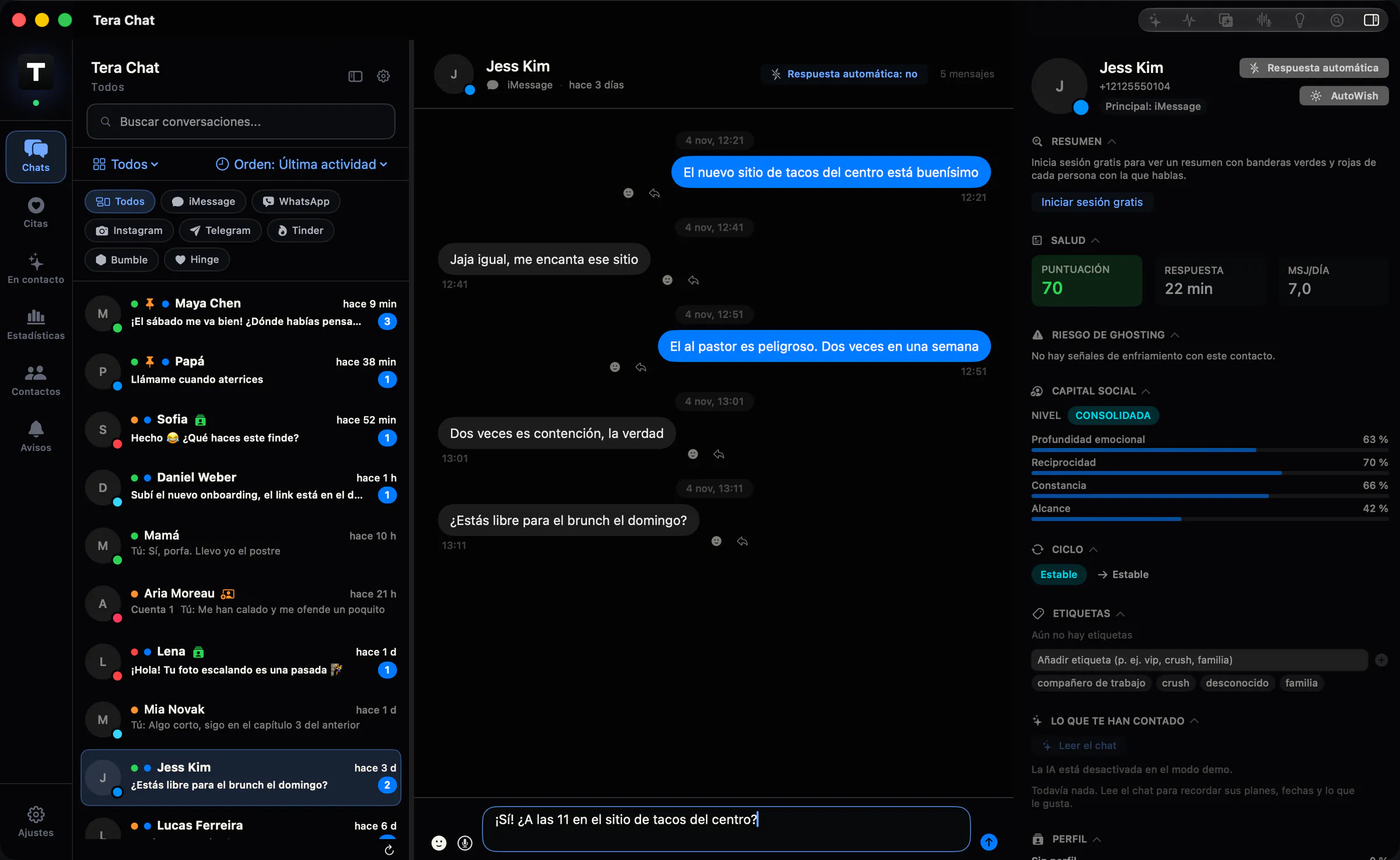
Si prefieres quedarte en la barra de menús en lugar de cambiar de ventana, mira cómo responder desde la barra de menús de tu Mac. Para encontrar mensajes antiguos rápido, mira cómo buscar en todos tus mensajes a la vez en un Mac y, para tener todas las redes en una sola ventana, cómo combinar WhatsApp, iMessage, Telegram e Instagram en una sola app de Mac.
La versión corta
Aprende primero ⌘F, ⌘R, ⌘T, ⌘E, ⇧⌘U y ⌃Tab en Mensajes. Usa la barra de menús para descubrir los atajos de WhatsApp y de Telegram, y Funciones rápidas de apps para añadir los que falten. Para elegir bien la app de cada red desde el principio, empieza por las mejores apps de mensajería para Mac en 2026.
Preguntas frecuentes
¿Cómo respondo a un mensaje concreto en Mensajes de Mac con el teclado?
Selecciona el mensaje y pulsa ⌘R. Si no hay nada seleccionado, ⌘R responde al último mensaje recibido de la conversación.
¿Cómo añado una línea nueva en Mensajes sin enviar?
Pulsa ⌥Return o ⇧Return. Return solo envía el mensaje.
¿Hay un atajo para marcar un mensaje como no leído en Mac?
Sí. En Mensajes, ⇧⌘U marca la conversación seleccionada como no leída o como leída.
¿Por qué no me funciona un atajo en WhatsApp o Telegram?
Las listas que hay en internet suelen mezclar WhatsApp Web con WhatsApp para Mac, y Telegram tiene dos apps distintas para Mac, así que una lista escrita para una puede no valer para la tuya. Los menús de la propia app muestran los atajos que funcionan en tu versión.
¿Cuál es el atajo de Tera Chat para abrir la app?
⌘⇧M trae Tera Chat al frente desde cualquier app. Puedes cambiarlo en Ajustes → General.
Publicado el . Cómo escribimos y revisamos nuestras guías. ¿Ves algo desactualizado? Escríbenos a teralabsx@gmail.com. Traducido de la guía original en inglés. Leer en inglés