Atalhos de teclado do Mensagens no Mac, mais WhatsApp, Telegram e Tera Chat
Todos os atalhos do Mensagens no Mac da lista da Apple, os atalhos do macOS que ajudam a mandar mensagens, como achar os do WhatsApp e do Telegram, e os do Tera Chat.
Resposta rápida
- Os atalhos do Mensagens que valem aprender primeiro são Command + N (nova mensagem), Command + F (buscar), Command + R (responder), Command + T e depois 1 a 6 (Tapback), Command + E (editar uma mensagem enviada) e Control + Tab (próxima conversa).
- A Apple publica a lista completa do Mensagens no Guia do Usuário do Mensagens; ela tem cerca de 40 atalhos, de filtrar conversas não lidas (Control + Command + 4) a marcar uma conversa como não lida (Shift + Command + U).
- Não encontramos uma lista oficial de atalhos dos apps de Mac do WhatsApp nem do Telegram, então confira a barra de menus de cada app, onde o macOS mostra o atalho ao lado de cada comando de menu.
- Você pode dar a qualquer comando de menu de qualquer app do Mac um atalho seu em Ajustes do Sistema → Teclado → Atalhos de Teclado → Atalhos de Apps.
Os atalhos de teclado do Mensagens no Mac que valem aprender primeiro são ⌘N para começar uma nova mensagem, ⌘F para buscar em todas as conversas, ⌘R para responder à última mensagem, ⌘T e depois 1 a 6 para um Tapback, ⌘E para editar uma mensagem que você enviou e ⌃Tab para pular para a próxima conversa. Todos vêm da lista oficial da Apple. Não encontramos uma lista oficial de atalhos dos apps de Mac do WhatsApp nem do Telegram, então, para esses, a fonte confiável são os menus do próprio app.
Este guia rápido traz a lista completa do Mensagens da Apple (verificada em 20 de outubro de 2026), os atalhos do macOS que deixam as mensagens mais rápidas, como achar e criar atalhos para qualquer app de conversa e os atalhos do Tera Chat.
Quais atalhos do Mensagens você deve aprender primeiro?
Estes dez cobrem a maior parte do que você faz no Mensagens todo dia, a partir dos atalhos de teclado do Mensagens da Apple:
| Atalho | O que faz |
|---|---|
| ⌘N | Começar uma nova mensagem |
| ⌘F | Buscar em todas as conversas |
| ⌘R | Responder à última mensagem recebida (ou à selecionada) |
| ⌘T, depois 1–6 | Adicionar um Tapback à última mensagem (ou à selecionada) |
| ⌘E | Editar uma mensagem enviada |
| ⌃Tab / ⌃⇧Tab | Próxima / anterior conversa |
| ⌘1 a ⌘9 | Ir para uma conversa fixada |
| ⌃⌘4 | Mostrar só conversas com mensagens não lidas |
| ⇧⌘U | Marcar uma conversa como não lida ou lida |
| ⌥Return ou ⇧Return | Nova linha sem enviar |
Dois hábitos ajudam a fixar: use ⇧⌘U para marcar como não lido o que você não consegue responder agora e, mais tarde, ⌃⌘4 para ver só o que ainda está esperando.
Quais são todos os atalhos do Mensagens no Mac?
Esta é a lista completa da Apple, agrupada do jeito que a Apple agrupa.
O app Mensagens e a janela dele
| Atalho | O que faz |
|---|---|
| ⌘, | Abrir os ajustes do Mensagens |
| ⌘N | Começar uma nova mensagem |
| ⌘0 | Abrir a janela do Mensagens |
| ⌘W | Fechar a janela do Mensagens |
| ⌘P | Imprimir a conversa |
| ⌃⌘1 | Mostrar todas as conversas |
| ⌃⌘2 | Mostrar conversas de remetentes conhecidos |
| ⌃⌘3 | Mostrar conversas de remetentes desconhecidos |
| ⌃⌘4 | Mostrar conversas com mensagens não lidas |
| ⌃⌘5 | Mostrar mensagens ou conversas apagadas recentemente |
| ⌘F | Buscar em todas as conversas |
| ⌘1 a ⌘9 | Ir para uma conversa fixada |
| ⌥⌘1 | Ir para a primeira conversa não fixada |
| ⌃⌘Space | Abrir a janela Emojis e Símbolos |
| ⌘M | Minimizar a janela |
| ⌃⌘F | Entrar no modo de tela cheia |
| ⌘H / ⌥⌘H | Ocultar o Mensagens / ocultar tudo, menos o Mensagens |
| ⌘Q | Encerrar o Mensagens |
Dentro de uma conversa
| Atalho | O que faz |
|---|---|
| Return | Enviar uma mensagem |
| ⌥Return ou ⇧Return | Inserir uma quebra de linha ou novo parágrafo |
| ⌘E | Editar uma mensagem enviada (limites de tempo) |
| ⌘C / ⌘V | Copiar o texto selecionado / colar o texto copiado |
| ⌘R | Responder à última mensagem recebida (ou à selecionada) |
| ⌘T, depois 1–6 | Adicionar um Tapback |
| ⌃Tab | Selecionar a próxima conversa |
| ⌃⇧Tab | Selecionar a conversa anterior |
| ⌥⌘I | Abrir a visualização de Informações da conversa |
| ⌥⌘M | Ocultar ou reexibir os avisos de uma conversa |
| ⇧⌘U | Marcar uma conversa como não lida ou lida |
| ⌥⌘B | Abrir o cartão de contato da pessoa com quem você está falando |
| ⌥⌘E | Enviar um e-mail para uma pessoa selecionada na conversa |
| ⇧⌘E | Mostrar efeitos de vídeo (durante uma chamada de vídeo no Mensagens) |
| ⌘+ / ⌘- | Aumentar / diminuir o texto |
| ⇧⌘: | Abrir a janela Ortografia e Gramática |
| ⌘; | Verificar ortografia e gramática no campo da mensagem |
| Space | Mostrar a imagem selecionada no Visualização Rápida |
| Delete | Apagar uma única mensagem selecionada |
Vale conhecer o ⌥⌘M para grupos movimentados: ele silencia a conversa sem você sair dela. A Apple observa que os outros veem que você silenciou as notificações e que, se você ativar Avisar-me quando meu nome for mencionado (Notify me when my name is mentioned) em Mensagens → Ajustes → Geral, você ainda é avisado quando alguém menciona você (Apple).
Quais atalhos do macOS ajudam nas mensagens?
Alguns atalhos do sistema inteiro, da página de atalhos de teclado do Mac da Apple, poupam mais tempo do que a lista de qualquer app:
| Atalho | O que faz | Por que ajuda |
|---|---|---|
| ⌘Space | Abrir o Spotlight | Achar um contato, um arquivo ou um app sem o mouse |
| ⌘Tab | Ir para o próximo app usado mais recentemente | Pular entre Mensagens, WhatsApp e Telegram |
| ⌘` | Alternar entre janelas do mesmo app | Mudar entre duas janelas de conversa |
| FnE ou ⌃⌘Space | Mostrar emojis e símbolos | Funciona nos campos de texto da maioria dos apps de conversa |
| FnD | Iniciar ou parar o ditado | Fale em vez de digitar; você pode definir outro atalho nos ajustes de Teclado (Apple) |
| ⌥← / ⌥→ | Mover o cursor palavra por palavra | Corrigir um erro no meio da mensagem |
| ⌥Delete | Apagar a palavra à esquerda | Mais rápido do que segurar o Delete |
| ⌘← / ⌘→ | Pular para o começo ou o fim da linha | Editar o começo de uma mensagem longa |
| ⌘Z / ⇧⌘Z | Desfazer / refazer | Recuperar um texto que você apagou sem querer |
O Spotlight também pode iniciar uma mensagem: abra com ⌘Space, digite “Enviar mensagem” e escolha a ação, que cria uma nova mensagem. Apertar ⌘3 depois de abrir o Spotlight limita os resultados a ações (Apple).
Quais são os atalhos de teclado do WhatsApp e do Telegram no Mac?
Não encontramos uma lista oficial para a versão de Mac de nenhum dos dois apps nos sites do WhatsApp e do Telegram em outubro de 2026. As listas de outros sites discordam entre si: algumas misturam atalhos do WhatsApp Web com os do app de Mac, e o Telegram tem dois apps diferentes para Mac (Telegram para macOS e Telegram Desktop).
O jeito confiável de achar os atalhos da versão que você tem:
- Abra o WhatsApp ou o Telegram.
- Clique em cada menu da barra de menus no alto da tela (o nome do app, Arquivo, Editar, Visualizar e assim por diante).
- Leia a combinação de teclas mostrada à direita de cada comando. Se um comando não tem combinação, ele não tem atalho.
Os atalhos de texto do macOS da tabela acima (pular por palavras, ⌥Delete, desfazer, emoji) em geral funcionam também nos campos de mensagem do WhatsApp e do Telegram, porque são atalhos de texto padrão do macOS, e não parte de um app só.
Como criar seu próprio atalho para qualquer app de conversa?
O macOS permite adicionar um atalho a qualquer comando de menu de qualquer app. Os passos, do guia da Apple:
- Abra Ajustes do Sistema → Teclado e clique em Atalhos de Teclado.
- Selecione Atalhos de Apps e clique em Adicionar.
- Escolha o app (ou Todos os Aplicativos) no menu Aplicativo.
- Em Título do menu, digite o comando exatamente como aparece no menu do app, incluindo qualquer “…”.
- Clique no campo Atalho de teclado, aperte as teclas que quiser e clique em OK.
Duas ressalvas da Apple: isso só funciona para comandos que existem em um menu, e, se a combinação já é usada por outro comando, o novo atalho não vai funcionar. Alguns apps não permitem atalhos personalizados.
Quais são os atalhos de teclado do Tera Chat?
O Tera Chat é o nosso app para Mac: ele reúne iMessage, WhatsApp, Telegram, Instagram e Tinder em uma única caixa de entrada, então um só conjunto de atalhos vale para todos.
| Atalho | O que faz |
|---|---|
| ⌘⇧M | Trazer o Tera Chat para a frente a partir de qualquer app (mude em Ajustes → Geral (Settings → General)) |
| ⇧⌘S | Resumir a conversa |
| ⌥⌘D | Redigir uma resposta |
| ⌥⌘V | Rascunho por voz |
| ⌥⌘I | Mostrar os detalhes do contato |
| ⌥⌘A | Abrir a Central de alertas (Alert Center) |
| ⌘, | Ajustes |
| Return | Enviar |
| ⇧Return | Nova linha |
Algumas observações sobre o que eles fazem:
- O ⌘⇧M funciona de qualquer lugar, então você pode responder a uma mensagem do WhatsApp ou do Telegram sem caçar a janela. Se ele conflitar com um atalho que você usa em outro app, mude em Ajustes → Geral.
- O ⌥⌘D redige uma resposta no seu próprio jeito de escrever, que você edita e envia por conta própria. O ⇧⌘S resume uma conversa que você deixou acumular. Entrar na conta dá 10 rascunhos grátis por dia; os resumos precisam de um plano de IA do Tera Chat.
- O ⌥⌘V transforma uma gravação em resposta: você escolhe um arquivo de áudio seu falando o que quer dizer, o Tera Chat transcreve no seu Mac e transforma em um rascunho limpo.
- O ⌥⌘I combina com o Mensagens, onde as mesmas teclas abrem a visualização de Informações da conversa.
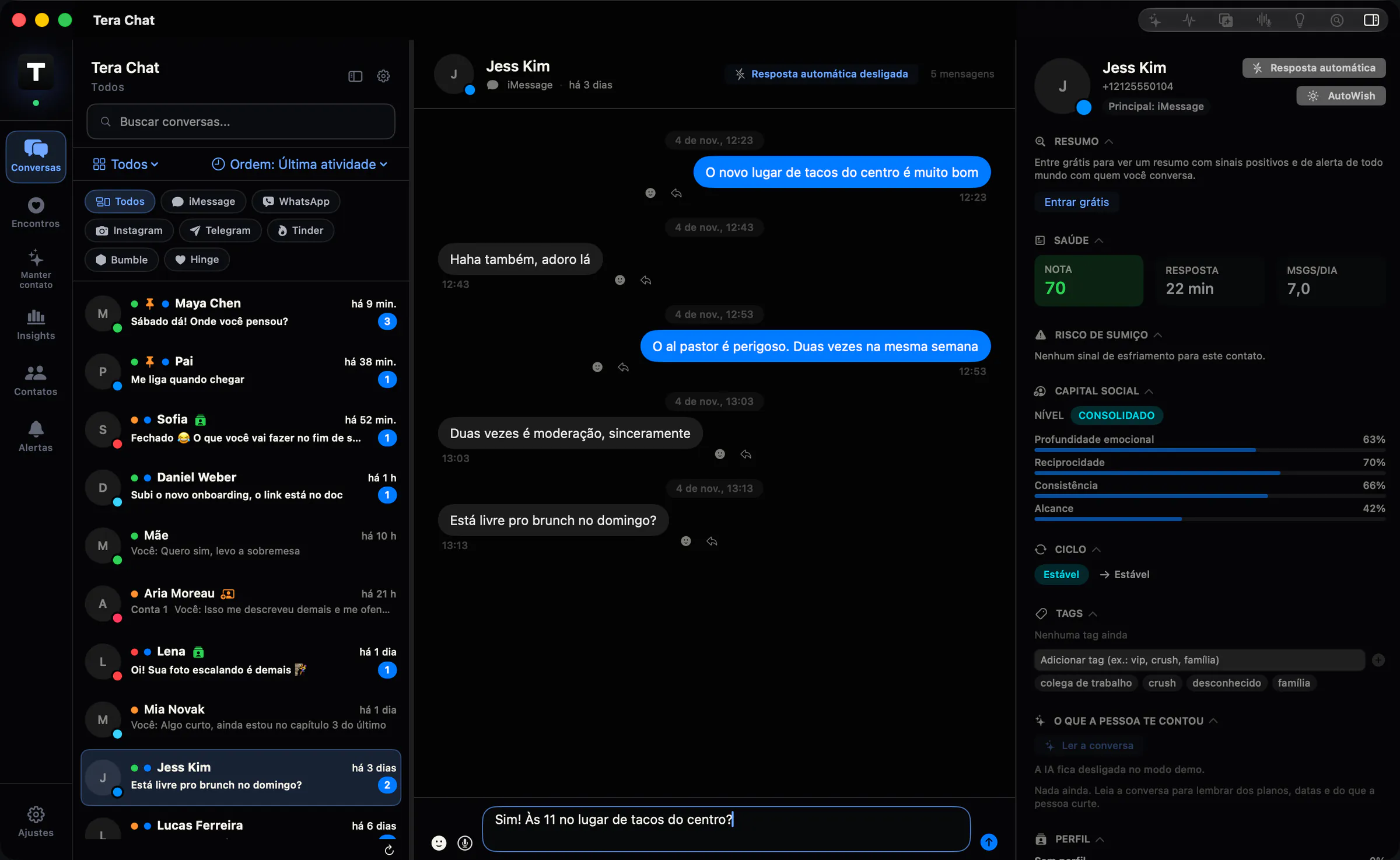
Se você prefere ficar na barra de menus em vez de trocar de janela, veja como responder pela barra de menus do Mac. Para achar mensagens antigas rápido, veja como buscar em todas as suas mensagens do Mac de uma vez e, para manter todas as redes em uma janela só, como combinar WhatsApp, iMessage, Telegram e Instagram em um único app de Mac.
Resumindo
Aprenda primeiro ⌘F, ⌘R, ⌘T, ⌘E, ⇧⌘U e ⌃Tab no Mensagens. Use a barra de menus para descobrir os atalhos do WhatsApp e do Telegram e os Atalhos de Apps para adicionar os que faltam. Para escolher o app certo para cada rede logo de início, comece por os melhores apps de mensagens para Mac em 2026.
Perguntas frequentes
Como responder a uma mensagem específica no Mensagens do Mac pelo teclado?
Selecione a mensagem e aperte Command + R. Sem seleção, Command + R responde à última mensagem recebida na conversa.
Como adicionar uma nova linha no Mensagens sem enviar?
Aperte Option + Return ou Shift + Return. Return sozinho envia a mensagem.
Existe um atalho para marcar uma mensagem como não lida no Mac?
Existe. No Mensagens, Shift + Command + U marca a conversa selecionada como não lida ou lida.
Por que um atalho não funciona no WhatsApp ou no Telegram?
As listas na internet misturam o WhatsApp Web com o WhatsApp para Mac, e o Telegram tem dois apps diferentes para Mac, então uma lista feita para um pode não servir para o seu. Os menus do próprio app mostram os atalhos que funcionam na versão que você tem.
Qual é o atalho do Tera Chat para abrir o app?
Command + Shift + M traz o Tera Chat para a frente a partir de qualquer app. Você pode mudar isso em Ajustes → Geral.
Publicado em . Como escrevemos e revisamos nossos guias. Viu algo desatualizado? Mande um e-mail para teralabsx@gmail.com. Traduzido do guia original em inglês. Ler em inglês