Mac 메시지 단축키 총정리: WhatsApp, Telegram, Tera Chat까지
Apple이 공개한 Mac 메시지 앱 단축키 전체, 메시지 쓸 때 유용한 macOS 단축키, WhatsApp과 Telegram 단축키를 찾는 방법, Tera Chat 단축키를 정리했어요.
결론부터 말하면
- 메시지 단축키 중 먼저 익히면 좋은 건 Command-N(새 메시지), Command-F(검색), Command-R(답장), Command-T 다음 1~6(Tapback), Command-E(보낸 메시지 편집), Control-Tab(다음 대화)이에요.
- Apple은 메시지 사용 설명서에 전체 목록을 공개해요. 읽지 않은 대화만 보기(Control-Command-4)부터 대화를 읽지 않음으로 표시(Shift-Command-U)까지 약 40개예요.
- WhatsApp과 Telegram의 Mac 앱은 공식 단축키 목록을 찾지 못했어요. macOS는 메뉴 명령마다 단축키를 옆에 보여 주니, 각 앱의 메뉴 막대를 확인하세요.
- 시스템 설정 → 키보드 → 키보드 단축키 → 앱 단축키에서 어떤 Mac 앱의 메뉴 명령이든 나만의 단축키를 지정할 수 있어요.
Mac 메시지 단축키 중 먼저 익히면 좋은 건 새 메시지를 시작하는 ⌘N, 모든 대화를 검색하는 ⌘F, 마지막 메시지에 답장하는 ⌘R, Tapback을 다는 ⌘T 다음 1~6, 내가 보낸 메시지를 편집하는 ⌘E, 다음 대화로 넘어가는 ⌃Tab이에요. 모두 Apple의 공식 목록에 있는 단축키예요. WhatsApp과 Telegram의 Mac 앱은 공식 단축키 목록을 찾지 못했으니, 그쪽은 앱 자체의 메뉴가 가장 믿을 만한 출처예요.
이 치트 시트에는 Apple의 메시지 단축키 전체 목록(2026년 10월 20일 확인), 메시지를 더 빠르게 해 주는 macOS 단축키, 어떤 채팅 앱이든 단축키를 찾고 만드는 방법, 그리고 Tera Chat 단축키가 들어 있어요.
메시지 단축키 중 무엇부터 익혀야 할까요?
Apple의 메시지 단축키 중에서 메시지에서 매일 하는 일 대부분을 해결해 주는 열 가지예요.
| 단축키 | 하는 일 |
|---|---|
| ⌘N | 새 메시지 시작 |
| ⌘F | 모든 대화 검색 |
| ⌘R | 마지막으로 받은(또는 선택한) 메시지에 답장 |
| ⌘T, 다음 1–6 | 마지막(또는 선택한) 메시지에 Tapback 추가 |
| ⌘E | 보낸 메시지 편집 |
| ⌃Tab / ⌃⇧Tab | 다음 / 이전 대화 |
| ⌘1~⌘9 | 고정된 대화로 이동 |
| ⌃⌘4 | 읽지 않은 메시지가 있는 대화만 보기 |
| ⇧⌘U | 대화를 읽지 않음 또는 읽음으로 표시 |
| ⌥Return 또는 ⇧Return | 전송하지 않고 줄 바꾸기 |
두 가지 습관을 들이면 오래 가요. 지금 답할 수 없는 메시지는 ⇧⌘U로 읽지 않음으로 표시해 두고, 나중에 ⌃⌘4로 아직 기다리는 것만 모아 보세요.
Mac 메시지 단축키 전체 목록은요?
Apple의 전체 목록을 Apple이 묶은 방식 그대로 정리했어요.
메시지 앱과 창
| 단축키 | 하는 일 |
|---|---|
| ⌘, | 메시지 설정 열기 |
| ⌘N | 새 메시지 시작 |
| ⌘0 | 메시지 윈도우 열기 |
| ⌘W | 메시지 윈도우 닫기 |
| ⌘P | 대화 인쇄 |
| ⌃⌘1 | 모든 대화 보기 |
| ⌃⌘2 | 아는 발신자의 대화 보기 |
| ⌃⌘3 | 모르는 발신자의 대화 보기 |
| ⌃⌘4 | 읽지 않은 메시지가 있는 대화 보기 |
| ⌃⌘5 | 최근 삭제된 메시지나 대화 보기 |
| ⌘F | 모든 대화 검색 |
| ⌘1~⌘9 | 고정된 대화로 이동 |
| ⌥⌘1 | 고정되지 않은 첫 번째 대화로 이동 |
| ⌃⌘Space | 이모티콘 및 기호 윈도우 열기 |
| ⌘M | 윈도우 최소화 |
| ⌃⌘F | 전체 화면 보기 |
| ⌘H / ⌥⌘H | 메시지 가리기 / 메시지 외 모두 가리기 |
| ⌘Q | 메시지 종료 |
대화 안에서
| 단축키 | 하는 일 |
|---|---|
| Return | 메시지 전송 |
| ⌥Return 또는 ⇧Return | 줄 바꿈 또는 새 단락 삽입 |
| ⌘E | 보낸 메시지 편집(시간 제한) |
| ⌘C / ⌘V | 선택한 텍스트 복사 / 복사한 텍스트 붙여넣기 |
| ⌘R | 마지막으로 받은(또는 선택한) 메시지에 답장 |
| ⌘T, 다음 1–6 | Tapback 추가 |
| ⌃Tab | 다음 대화 선택 |
| ⌃⇧Tab | 이전 대화 선택 |
| ⌥⌘I | 대화의 정보 보기 열기 |
| ⌥⌘M | 대화 알림 가리기 또는 가리기 해제 |
| ⇧⌘U | 대화를 읽지 않음 또는 읽음으로 표시 |
| ⌥⌘B | 대화 상대의 연락처 카드 열기 |
| ⌥⌘E | 대화에서 선택한 사람에게 이메일 보내기 |
| ⇧⌘E | 비디오 효과 보기(메시지에서 화상 통화 중) |
| ⌘+ / ⌘- | 텍스트 크게 / 작게 |
| ⇧⌘: | 맞춤법 및 문법 윈도우 열기 |
| ⌘; | 메시지 입력란의 맞춤법과 문법 검사 |
| Space | 선택한 이미지를 Quick Look으로 보기 |
| Delete | 선택한 메시지 하나 삭제 |
사람 많은 그룹 채팅에서는 ⌥⌘M을 알아 두면 좋아요. 대화방을 나가지 않고 알림만 꺼요. Apple에 따르면 보낸 사람에게는 내 알림이 꺼져 있다는 게 보이고, 내 이름이 언급되면 알림(Notify me when my name is mentioned)을 켜 두면(메시지 → 설정 → 일반) 누가 나를 언급했을 때는 알림을 받아요(Apple).
메시지를 쓸 때 유용한 macOS 단축키는?
Apple의 Mac 단축키 페이지에 있는 시스템 전체 단축키 몇 가지는 어떤 앱 하나의 목록보다 시간을 더 아껴 줘요.
| 단축키 | 하는 일 | 도움이 되는 이유 |
|---|---|---|
| ⌘Space | Spotlight 열기 | 마우스 없이 연락처, 파일, 앱 찾기 |
| ⌘Tab | 가장 최근에 쓴 다음 앱으로 전환 | 메시지, WhatsApp, Telegram 사이를 오가기 |
| ⌘` | 같은 앱의 윈도우 사이 전환 | 두 채팅 윈도우 사이 이동 |
| FnE 또는 ⌃⌘Space | 이모티콘 및 기호 보기 | 대부분의 채팅 앱 입력란에서 작동 |
| FnD | 받아쓰기 시작 또는 중지 | 타자 대신 말하기. 키보드 설정에서 다른 단축키로 바꿀 수 있어요(Apple) |
| ⌥← / ⌥→ | 커서를 단어 단위로 이동 | 메시지 중간의 오타 고치기 |
| ⌥Delete | 왼쪽 단어 삭제 | Delete를 길게 누르는 것보다 빠름 |
| ⌘← / ⌘→ | 줄의 처음이나 끝으로 이동 | 긴 메시지의 앞부분 고치기 |
| ⌘Z / ⇧⌘Z | 실행 취소 / 다시 실행 | 실수로 지운 글 되살리기 |
Spotlight로 메시지를 시작할 수도 있어요. ⌘Space로 Spotlight를 열고 “메시지 보내기”(Send Message)를 입력해 동작을 고르면 새 메시지가 만들어져요. Spotlight를 연 뒤 ⌘3을 누르면 결과가 동작으로 좁혀져요(Apple).
WhatsApp과 Telegram의 Mac 단축키는 뭐예요?
2026년 10월 기준으로 WhatsApp과 Telegram 공식 사이트에서 두 앱의 Mac 버전 공식 목록을 찾지 못했어요. 다른 사이트에 있는 목록들은 서로 달라요. WhatsApp Web 단축키와 Mac 앱 단축키가 섞여 있기도 하고, Telegram은 Mac 앱이 두 가지(Telegram for macOS와 Telegram Desktop)예요.
내가 쓰는 버전의 단축키를 확실히 찾는 방법이에요.
- WhatsApp이나 Telegram을 여세요.
- 화면 맨 위 메뉴 막대의 메뉴(앱 이름, 파일, 편집, 보기 등)를 하나씩 클릭하세요.
- 각 명령 오른쪽에 표시된 키 조합을 읽으세요. 키 조합이 없는 명령은 단축키가 없는 거예요.
위 표의 macOS 텍스트 단축키(단어 단위 이동, ⌥Delete, 실행 취소, 이모티콘)는 한 앱에 속한 기능이 아니라 표준 macOS 텍스트 단축키라서 보통 WhatsApp과 Telegram의 입력란에서도 돼요.
어떤 채팅 앱이든 나만의 단축키를 만들려면요?
macOS에서는 어떤 앱의 어떤 메뉴 명령에든 단축키를 추가할 수 있어요. Apple 가이드에 나온 순서예요.
- 시스템 설정 → 키보드를 열고 키보드 단축키를 클릭하세요.
- 앱 단축키를 선택하고 추가를 클릭하세요.
- 응용 프로그램 메뉴에서 앱(또는 모든 응용 프로그램)을 고르세요.
- 메뉴 제목에 앱 메뉴에 나오는 그대로 명령 이름을 입력하세요. “…“도 포함해서요.
- 키보드 단축키 입력란을 클릭하고 원하는 키를 누른 다음 완료를 클릭하세요.
Apple이 알려 주는 주의점이 두 가지 있어요. 메뉴에 있는 명령에만 쓸 수 있고, 지정한 조합을 이미 다른 명령이 쓰고 있으면 새 단축키는 작동하지 않아요. 사용자 지정 단축키를 아예 허용하지 않는 앱도 있어요.
Tera Chat의 단축키는 뭐예요?
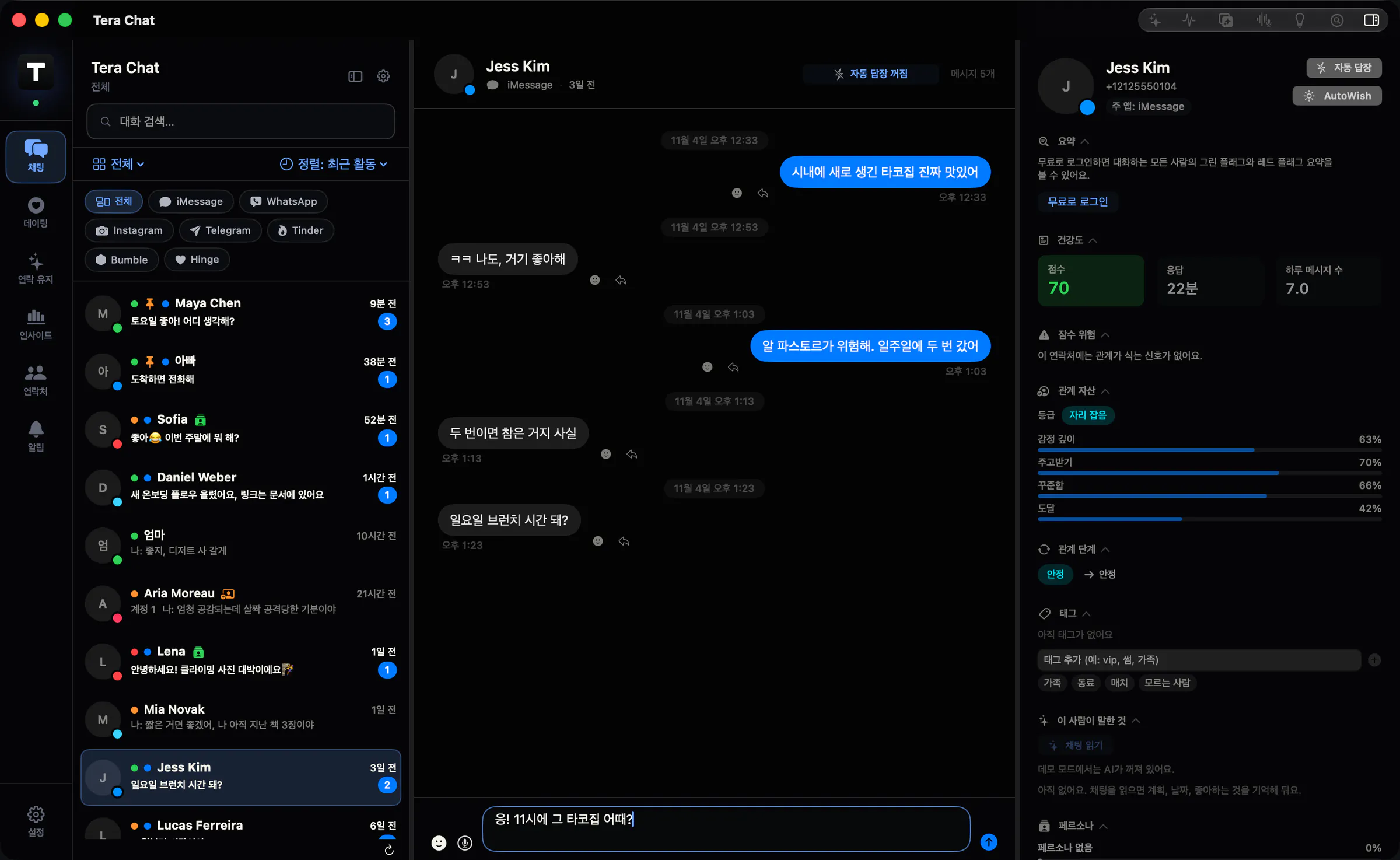
Tera Chat은 저희가 만든 Mac 앱으로 iMessage, WhatsApp, Telegram, Instagram, Tinder를 하나의 받은 편지함에 모아 줘요. 그래서 한 가지 단축키 세트로 전부 다룰 수 있어요.
| 단축키 | 하는 일 |
|---|---|
| ⌘⇧M | 어느 앱에서든 Tera Chat을 앞으로 가져오기(설정 → 일반(Settings → General)에서 변경) |
| ⇧⌘S | 대화 요약 |
| ⌥⌘D | 답장 초안 작성 |
| ⌥⌘V | 음성 초안 |
| ⌥⌘I | 연락처 정보 보기 |
| ⌥⌘A | 알림 센터(Alert Center) 열기 |
| ⌘, | 설정 |
| Return | 전송 |
| ⇧Return | 줄 바꾸기 |
각 단축키가 하는 일을 조금 더 설명할게요.
- ⌘⇧M은 어디서든 작동해요. 그래서 창을 찾아 헤매지 않고도 WhatsApp이나 Telegram 메시지에 답할 수 있어요. 다른 앱에서 쓰는 단축키와 겹치면 설정 → 일반에서 바꾸세요.
- ⌥⌘D는 내 문자 스타일로 답장 초안을 써 줘요. 초안은 직접 고쳐서 보내요. ⇧⌘S는 밀린 대화를 요약해 줘요. 로그인하면 초안은 하루 10개까지 무료이고, 요약에는 Tera Chat AI 요금제가 필요해요.
- ⌥⌘V는 녹음을 답장으로 바꿔 줘요. 내가 말로 풀어낸 오디오 파일을 고르면 Tera Chat이 Mac에서 받아 적고 깔끔한 초안으로 만들어요.
- ⌥⌘I는 메시지와 맞췄어요. 메시지에서도 같은 키로 대화 정보 보기가 열려요.
윈도우를 바꾸는 대신 메뉴 막대에 머물고 싶다면 Mac 메뉴 막대에서 답장하는 방법을 보세요. 예전 메시지를 빠르게 찾으려면 Mac에서 모든 메시지를 한 번에 검색하는 방법을, 모든 네트워크를 한 창에 모으려면 WhatsApp, iMessage, Telegram, Instagram을 Mac 앱 하나로 합치는 방법을 보세요.
한 줄 정리
메시지에서는 ⌘F, ⌘R, ⌘T, ⌘E, ⇧⌘U, ⌃Tab부터 익히세요. WhatsApp과 Telegram 단축키는 메뉴 막대에서 찾고, 빠진 건 앱 단축키로 추가하면 돼요. 처음에 네트워크마다 어떤 앱이 맞는지 고르려면 2026년 Mac용 최고의 메신저 앱부터 보세요.
자주 묻는 질문
Mac 메시지에서 키보드로 특정 메시지에 답장하려면 어떻게 해요?
메시지를 선택하고 Command-R을 누르세요. 아무것도 선택하지 않으면 Command-R은 대화에서 마지막으로 받은 메시지에 답장해요.
메시지를 보내지 않고 줄을 바꾸려면 어떻게 해요?
Option-Return이나 Shift-Return을 누르세요. Return만 누르면 메시지가 전송돼요.
Mac에서 메시지를 읽지 않음으로 표시하는 단축키가 있어요?
네. 메시지에서 Shift-Command-U를 누르면 선택한 대화를 읽지 않음 또는 읽음으로 표시해요.
WhatsApp이나 Telegram에서 단축키가 안 먹는 이유는 뭐예요?
온라인 목록들은 WhatsApp Web과 Mac용 WhatsApp을 헷갈려 하는 경우가 많고, Telegram은 Mac 앱이 두 가지라서 한쪽 기준으로 쓴 목록이 내 앱에는 안 맞을 수 있어요. 지금 쓰는 버전에서 되는 단축키는 앱 자체의 메뉴에 나와요.
Tera Chat을 여는 단축키는 뭐예요?
Command-Shift-M을 누르면 어느 앱에서든 Tera Chat이 앞으로 나와요. 설정 → 일반에서 바꿀 수 있어요.
게시일: . 가이드는 이렇게 쓰고 검토해요. 오래된 정보를 발견했나요? teralabsx@gmail.com로 알려 주세요. 영어 원문 가이드를 번역한 글이에요. 영어 원문 보기