Macの「メッセージ」ショートカット一覧、WhatsApp・Telegram・Tera Chatも
Appleが公開しているMac「メッセージ」のショートカット全部、メッセージが速くなるmacOSのショートカット、WhatsAppとTelegramの調べ方、Tera Chatのショートカットをまとめました。
結論から言うと
- まず覚えたい「メッセージ」のショートカットは、⌘N(新規メッセージ)、⌘F(検索)、⌘R(返信)、⌘Tのあと1から6(Tapback)、⌘E(送信済みメッセージの編集)、⌃Tab(次の会話)です。
- Appleは「メッセージ」ユーザガイドで全ショートカットを公開しています。約40個あり、未読の会話の絞り込み(⌃⌘4)から会話を未読にする操作(⇧⌘U)まで載っています。
- WhatsAppとTelegramのMacアプリには、公式のショートカット一覧が見つかりませんでした。メニューバーを見れば、各コマンドの横にショートカットが表示されます。
- どのMacアプリのメニューコマンドにも、システム設定 → キーボード → キーボードショートカット → アプリのショートカットで、好きなショートカットを割り当てられます。
まず覚えたいMac「メッセージ」のショートカットは、新規メッセージの⌘N、全会話を検索する⌘F、最後のメッセージに返信する⌘R、Tapbackの⌘Tのあと1から6、自分が送ったメッセージを編集する⌘E、次の会話に移る⌃Tabです。どれもAppleの公式一覧に載っています。WhatsAppとTelegramのMacアプリには公式のショートカット一覧が見つからなかったので、この2つはアプリのメニューを見るのが確実です。
このチートシートには、Appleの「メッセージ」ショートカット全部(2026年10月20日確認)、メッセージのやり取りが速くなるmacOSのショートカット、どのチャットアプリでもショートカットを調べたり作ったりする方法、そしてTera Chatのショートカットをまとめました。
まず覚えたい「メッセージ」のショートカットは?
毎日の「メッセージ」の操作のほとんどをカバーする10個です。Appleの「メッセージ」のキーボードショートカットから選びました。
| ショートカット | できること |
|---|---|
| ⌘N | 新規メッセージを作成 |
| ⌘F | すべての会話を検索 |
| ⌘R | 最後に届いた(または選択した)メッセージに返信 |
| ⌘Tのあと1~6 | 最後の(または選択した)メッセージにTapbackを付ける |
| ⌘E | 送信済みメッセージを編集 |
| ⌃Tab / ⌃⇧Tab | 次の会話 / 前の会話 |
| ⌘1から⌘9 | ピン留めした会話に移動 |
| ⌃⌘4 | 未読メッセージのある会話だけを表示 |
| ⇧⌘U | 会話を未読 / 既読にする |
| ⌥Return または ⇧Return | 送信せずに改行 |
続けやすくなる使い方が2つあります。今は返事できないものは⇧⌘Uで未読にしておき、あとで⌃⌘4を押して、まだ残っているものだけを見る、という流れです。
Mac「メッセージ」のキーボードショートカット全部
Appleの完全な一覧を、Appleと同じ分け方で載せます。
「メッセージ」アプリとそのウインドウ
| ショートカット | できること |
|---|---|
| ⌘, | 「メッセージ」の設定を開く |
| ⌘N | 新規メッセージを作成 |
| ⌘0 | 「メッセージ」ウインドウを開く |
| ⌘W | 「メッセージ」ウインドウを閉じる |
| ⌘P | 会話を印刷 |
| ⌃⌘1 | すべての会話を表示 |
| ⌃⌘2 | 知っている送信者の会話を表示 |
| ⌃⌘3 | 知らない送信者の会話を表示 |
| ⌃⌘4 | 未読メッセージのある会話を表示 |
| ⌃⌘5 | 最近削除したメッセージや会話を表示 |
| ⌘F | すべての会話を検索 |
| ⌘1から⌘9 | ピン留めした会話に移動 |
| ⌥⌘1 | ピン留めしていない最初の会話に移動 |
| ⌃⌘Space | 絵文字と記号のウインドウを開く |
| ⌘M | ウインドウを最小化 |
| ⌃⌘F | フルスクリーン表示にする |
| ⌘H / ⌥⌘H | 「メッセージ」を隠す / 「メッセージ」以外をすべて隠す |
| ⌘Q | 「メッセージ」を終了 |
会話の中で
| ショートカット | できること |
|---|---|
| Return | メッセージを送信 |
| ⌥Return または ⇧Return | 改行または段落を入れる |
| ⌘E | 送信済みメッセージを編集(時間制限) |
| ⌘C / ⌘V | 選択したテキストをコピー / コピーしたテキストをペースト |
| ⌘R | 最後に届いた(または選択した)メッセージに返信 |
| ⌘Tのあと1~6 | Tapbackを付ける |
| ⌃Tab | 次の会話を選択 |
| ⌃⇧Tab | 前の会話を選択 |
| ⌥⌘I | 会話の詳細ビューを開く |
| ⌥⌘M | 会話の通知を非表示 / 再表示 |
| ⇧⌘U | 会話を未読 / 既読にする |
| ⌥⌘B | やり取りしている相手の連絡先カードを開く |
| ⌥⌘E | 会話の中で選んだ相手にメールを送る |
| ⇧⌘E | ビデオエフェクトを表示(「メッセージ」でのビデオ通話中) |
| ⌘+ / ⌘- | 文字を大きく / 小さく |
| ⇧⌘: | スペルと文法のウインドウを開く |
| ⌘; | メッセージ欄のスペルと文法をチェック |
| Space | 選択した画像をクイックルックで表示 |
| Delete | 選択したメッセージを1件削除 |
人の多いグループチャットでは⌥⌘Mが便利です。会話から抜けずに通知だけ止められます。Appleによると、通知を消していることは相手に表示されます。また、自分の名前が言及されたときに通知(Notify me when my name is mentioned、「メッセージ」→設定→一般)をオンにしていれば、誰かに名前を呼ばれたときは通知が届きます(Apple)。
メッセージに役立つmacOSのショートカット
AppleのMacキーボードショートカットのページにある、システム全体で使えるショートカットのうち、数個はアプリ単体の一覧よりも時間を節約できます。
| ショートカット | できること | 役立つ場面 |
|---|---|---|
| ⌘Space | Spotlightを開く | マウスなしで連絡先、ファイル、アプリを探せる |
| ⌘Tab | 直前に使ったアプリに切り替える | 「メッセージ」、WhatsApp、Telegramの行き来に |
| ⌘` | 同じアプリのウインドウを切り替える | 2つのチャットウインドウの行き来に |
| FnE または ⌃⌘Space | 絵文字と記号を表示 | ほとんどのチャットアプリの入力欄で使える |
| FnD | 音声入力の開始 / 停止 | 打つかわりに話せる。キーボード設定で別のショートカットにも変更可能(Apple) |
| ⌥← / ⌥→ | カーソルを単語ごとに動かす | 書きかけの誤字を直すとき |
| ⌥Delete | 左の単語を削除 | Deleteを押し続けるより速い |
| ⌘← / ⌘→ | 行の先頭 / 末尾に移動 | 長いメッセージの冒頭を直すとき |
| ⌘Z / ⇧⌘Z | 取り消し / やり直し | うっかり消したテキストを戻す |
Spotlightからメッセージを始めることもできます。⌘Spaceで開き、「メッセージを送信」と入力してアクションを選ぶと、新規メッセージが作成されます。Spotlightを開いたあとに⌘3を押すと、結果がアクションだけに絞り込まれます(Apple)。
Mac版WhatsAppとTelegramのショートカットは?
2026年10月の時点で、どちらのMac版についても、WhatsAppやTelegramの公式サイトで公式の一覧は見つかりませんでした。ほかのサイトにある一覧は互いに食い違っています。WhatsApp WebのショートカットとMacアプリのショートカットが混ざっていたり、TelegramにMac用アプリが2種類(Telegram for macOSとTelegram Desktop)あったりするためです。
使っているバージョンのショートカットを確実に知る方法は次のとおりです。
- WhatsAppまたはTelegramを開きます。
- 画面上部のメニューバーで、アプリ名、ファイル、編集、表示など、各メニューをクリックします。
- 各コマンドの右に表示されているキーの組み合わせを読みます。組み合わせが出ていないコマンドには、ショートカットがありません。
上の表にあるmacOSのテキスト操作のショートカット(単語単位の移動、⌥Delete、取り消し、絵文字)は、WhatsAppやTelegramの入力欄でも基本的に使えます。特定のアプリの機能ではなく、macOS標準のテキストショートカットだからです。
どのチャットアプリにも自分のショートカットを作るには?
macOSでは、どのアプリのメニューコマンドにもショートカットを追加できます。手順はAppleのガイドによるとこうです。
- システム設定 → キーボードを開き、キーボードショートカットをクリックします。
- アプリのショートカットを選び、追加(+)をクリックします。
- 「アプリケーション」のメニューから、アプリ(またはすべてのアプリケーション)を選びます。
- メニュータイトルに、アプリのメニューに表示されているとおりにコマンド名を入力します。「…」もそのまま入れます。
- キーボードショートカット欄をクリックし、使いたいキーを押して、追加をクリックします。
Appleによる注意点が2つあります。メニューにあるコマンドにしか使えないことと、すでに別のコマンドが使っている組み合わせだと、新しいショートカットは効かないことです。カスタムショートカットを受け付けないアプリもあります。
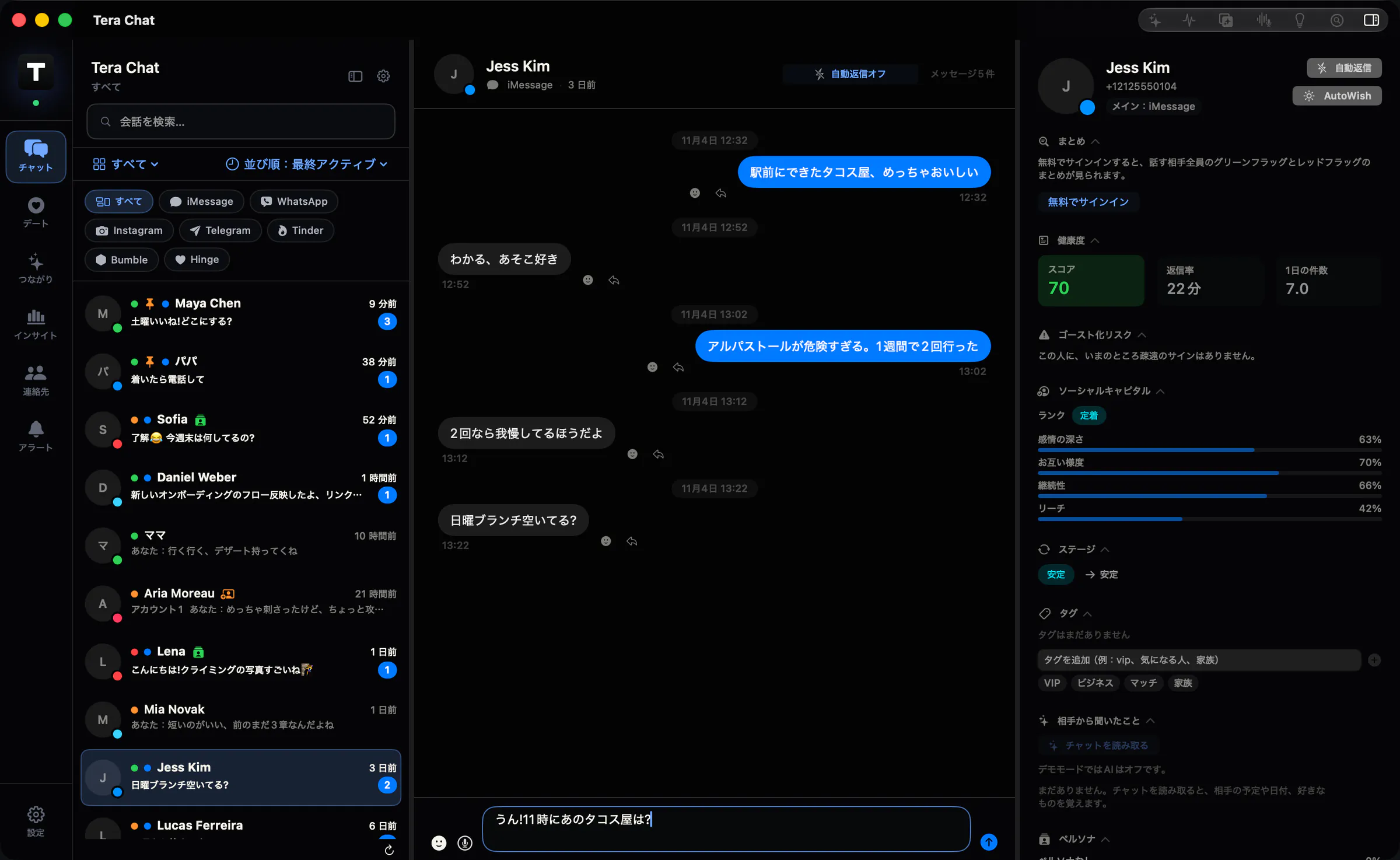
Tera Chatのキーボードショートカットは?
Tera Chatは私たちのMacアプリで、iMessage、WhatsApp、Telegram、Instagram、Tinderを1つの受信箱にまとめるので、1セットのショートカットですべてに使えます。
| ショートカット | できること |
|---|---|
| ⌘⇧M | どのアプリからでもTera Chatを前面に出す(設定 → 一般で変更) |
| ⇧⌘S | 会話を要約 |
| ⌥⌘D | 返信の下書きを作る |
| ⌥⌘V | 音声から下書きを作る |
| ⌥⌘I | 連絡先の詳細を表示 |
| ⌥⌘A | アラートセンターを開く |
| ⌘, | 設定 |
| Return | 送信 |
| ⇧Return | 改行 |
それぞれの補足です。
- ⌘⇧Mはどこからでも使えます。ウインドウを探し回らずに、WhatsAppやTelegramのメッセージに返信できます。ほかのアプリで使っているショートカットとぶつかるときは、設定 → 一般(Settings → General)で変更してください。
- ⌥⌘Dは、あなたのメッセージの書き方で返信の下書きを作ります。編集して送るのはあなたです。 ⇧⌘S は、読みそびれたやり取りを要約します。サインインすると、下書きは1日10回まで無料で作れます。要約にはTera ChatのAIプランが必要です。
- ⌥⌘Vは、録音を返信に変えます。自分が話して考えをまとめた音声ファイルを選ぶと、Tera ChatがMacの中で文字起こしして、整った下書きにします。
- ⌥⌘I は「メッセージ」と同じキーで、「メッセージ」では会話の詳細ビューが開きます。
ウインドウを切り替えずにメニューバーから返信したい人は、Macのメニューバーから返信する方法を見てください。昔のメッセージをすばやく探すにはMacですべてのメッセージを一度に検索する方法、すべてのネットワークを1つのウインドウにまとめるにはWhatsApp、iMessage、Telegram、Instagramを1つのMacアプリにまとめる方法が役に立ちます。
まとめ
まず「メッセージ」で⌘F、⌘R、⌘T、⌘E、⇧⌘U、⌃Tabを覚えましょう。WhatsAppとTelegramのショートカットはメニューバーで見つけ、足りないものは「アプリのショートカット」で追加します。そもそもネットワークごとにどのアプリを選ぶかは、2026年版 Mac向けのおすすめメッセージアプリから始めてください。
よくある質問
Macの「メッセージ」で、キーボードだけで特定のメッセージに返信するには?
メッセージを選んで⌘Rを押します。何も選んでいないときは、その会話で最後に届いたメッセージへの返信になります。
「メッセージ」で送信せずに改行するには?
OptionキーまたはShiftキーを押しながらReturnを押します。Returnだけだと送信されます。
Macでメッセージを未読にするショートカットはある?
あります。「メッセージ」で選んだ会話を、⇧⌘Uで未読または既読にできます。
WhatsAppやTelegramでショートカットが効かないのはなぜ?
ネット上の一覧は、WhatsApp WebとMac版WhatsAppを混同していることがあります。TelegramもMac用アプリが2種類あるので、別のアプリ向けの一覧は使えないかもしれません。使っているバージョンで効くショートカットは、アプリのメニューに出ています。
Tera Chatを開くショートカットは?
⌘⇧Mで、どのアプリからでもTera Chatを前面に出せます。設定 → 一般で変更できます。
公開日:。 ガイドの編集方針。情報が古くなっている箇所を見つけたら、teralabsx@gmail.comまでメールでお知らせください。 この記事は英語版のガイドを翻訳したものです。 英語版を読む