Sneltoetsen voor Berichten op de Mac, plus WhatsApp, Telegram en Tera Chat
Alle sneltoetsen voor Berichten op de Mac uit Apples lijst, de macOS-sneltoetsen die helpen bij berichten, hoe je die van WhatsApp en Telegram vindt, en die van Tera Chat.
In het kort
- De sneltoetsen voor Berichten die je als eerste moet leren zijn Command-N (nieuw bericht), Command-F (zoeken), Command-R (antwoorden), Command-T gevolgd door 1 tot 6 (Tapback), Command-E (een verstuurd bericht bewerken) en Control-Tab (volgend gesprek).
- Apple publiceert de volledige lijst voor Berichten in de Gebruikershandleiding van Berichten; die telt ongeveer 40 sneltoetsen, van het filteren van ongelezen gesprekken (Control-Command-4) tot een gesprek als ongelezen markeren (Shift-Command-U).
- We vonden geen officiële sneltoetsenlijst voor de Mac-apps van WhatsApp of Telegram, dus kijk in de menubalk van elke app, waar macOS bij elk menuonderdeel de sneltoets toont.
- Je kunt elk menuonderdeel in elke Mac-app je eigen sneltoets geven in Systeeminstellingen → Toetsenbord → Toetsenbordsneltoetsen → Appsneltoetsen.
De sneltoetsen voor Berichten op de Mac die je het eerst moet leren zijn ⌘N voor een nieuw bericht, ⌘F om alle gesprekken te doorzoeken, ⌘R om op het laatste bericht te antwoorden, ⌘T gevolgd door 1 tot 6 voor een Tapback, ⌘E om een verstuurd bericht te bewerken en ⌃Tab om naar het volgende gesprek te springen. Ze komen allemaal uit Apples officiële lijst. We vonden geen officiële sneltoetsenlijst voor de Mac-apps van WhatsApp of Telegram, dus voor die apps zijn de menu’s van de app zelf de betrouwbare bron.
Dit spiekbriefje bevat Apples volledige lijst voor Berichten (gecontroleerd op 20 oktober 2026), de macOS-sneltoetsen die berichten sneller maken, hoe je sneltoetsen voor elke chatapp vindt en maakt, en de sneltoetsen van Tera Chat.
Welke sneltoetsen voor Berichten moet je het eerst leren?
Deze tien dekken het grootste deel van wat je dagelijks in Berichten doet, uit Apples sneltoetsen voor Berichten:
| Sneltoets | Wat hij doet |
|---|---|
| ⌘N | Een nieuw bericht beginnen |
| ⌘F | Alle gesprekken doorzoeken |
| ⌘R | Antwoorden op het laatste binnengekomen (of geselecteerde) bericht |
| ⌘T, dan 1–6 | Een Tapback toevoegen aan het laatste (of geselecteerde) bericht |
| ⌘E | Een verstuurd bericht bewerken |
| ⌃Tab / ⌃⇧Tab | Volgend / vorig gesprek |
| ⌘1 tot ⌘9 | Naar een vastgezet gesprek gaan |
| ⌃⌘4 | Alleen gesprekken met ongelezen berichten tonen |
| ⇧⌘U | Een gesprek als ongelezen of gelezen markeren |
| ⌥Return of ⇧Return | Nieuwe regel zonder te versturen |
Twee gewoontes helpen om ze te onthouden: gebruik ⇧⌘U om alles wat je nu niet kunt beantwoorden als ongelezen te markeren, en ⌃⌘4 later om alleen te zien wat nog wacht.
Wat zijn alle sneltoetsen voor Berichten op de Mac?
Dit is Apples complete lijst, gegroepeerd zoals Apple dat doet.
De app Berichten en het venster
| Sneltoets | Wat hij doet |
|---|---|
| ⌘, | De instellingen van Berichten openen |
| ⌘N | Een nieuw bericht beginnen |
| ⌘0 | Het venster van Berichten openen |
| ⌘W | Het venster van Berichten sluiten |
| ⌘P | Het gesprek afdrukken |
| ⌃⌘1 | Alle gesprekken tonen |
| ⌃⌘2 | Gesprekken van bekende afzenders tonen |
| ⌃⌘3 | Gesprekken van onbekende afzenders tonen |
| ⌃⌘4 | Gesprekken met ongelezen berichten tonen |
| ⌃⌘5 | Onlangs verwijderde berichten of gesprekken tonen |
| ⌘F | Alle gesprekken doorzoeken |
| ⌘1 tot ⌘9 | Naar een vastgezet gesprek gaan |
| ⌥⌘1 | Naar het eerste niet-vastgezette gesprek gaan |
| ⌃⌘Space | Het venster Emoji en symbolen openen |
| ⌘M | Het venster minimaliseren |
| ⌃⌘F | Naar volledig scherm gaan |
| ⌘H / ⌥⌘H | Berichten verbergen / alles behalve Berichten verbergen |
| ⌘Q | Berichten stoppen |
In een gesprek
| Sneltoets | Wat hij doet |
|---|---|
| Return | Een bericht versturen |
| ⌥Return of ⇧Return | Een regeleinde of nieuwe alinea invoegen |
| ⌘E | Een verstuurd bericht bewerken (tijdslimieten) |
| ⌘C / ⌘V | De geselecteerde tekst kopiëren / gekopieerde tekst plakken |
| ⌘R | Antwoorden op het laatste binnengekomen (of geselecteerde) bericht |
| ⌘T, dan 1–6 | Een Tapback toevoegen |
| ⌃Tab | Het volgende gesprek selecteren |
| ⌃⇧Tab | Het vorige gesprek selecteren |
| ⌥⌘I | De infoweergave van het gesprek openen |
| ⌥⌘M | Meldingen van een gesprek verbergen of weer tonen |
| ⇧⌘U | Een gesprek als ongelezen of gelezen markeren |
| ⌥⌘B | De contactkaart openen van de persoon met wie je appt |
| ⌥⌘E | Een e-mail sturen naar een geselecteerde persoon in het gesprek |
| ⇧⌘E | Video-effecten tonen (tijdens een videogesprek in Berichten) |
| ⌘+ / ⌘- | De tekst groter / kleiner maken |
| ⇧⌘: | Het venster Spelling en grammatica openen |
| ⌘; | Het berichtveld controleren op spelling en grammatica |
| Space | De geselecteerde afbeelding tonen in Quick Look |
| Delete | Een enkel geselecteerd bericht verwijderen |
⌥⌘M is handig voor drukke groepsgesprekken: het dempt het gesprek zonder het te verlaten. Apple merkt op dat afzenders zien dat je meldingen zijn gedempt, en dat je, als je Laat me weten als mijn naam wordt genoemd (Notify me when my name is mentioned) aanzet (Berichten → Instellingen → Algemeen), nog steeds een melding krijgt als iemand je noemt (Apple).
Welke macOS-sneltoetsen helpen bij berichten?
Een handvol sneltoetsen voor het hele systeem uit Apples pagina over Mac-sneltoetsen bespaart meer tijd dan de lijst van welke afzonderlijke app ook:
| Sneltoets | Wat hij doet | Waarom het helpt |
|---|---|---|
| ⌘Space | Spotlight openen | Een contact, bestand of app vinden zonder muis |
| ⌘Tab | Naar de laatst gebruikte app wisselen | Wisselen tussen Berichten, WhatsApp en Telegram |
| ⌘` | Wisselen tussen vensters van dezelfde app | Heen en weer tussen twee chatvensters |
| FnE of ⌃⌘Space | Emoji en symbolen tonen | Werkt in de tekstvelden van de meeste chatapps |
| FnD | Dicteren starten of stoppen | Praten in plaats van typen; je kunt in de toetsenbordinstellingen een andere sneltoets kiezen (Apple) |
| ⌥← / ⌥→ | De cursor woord voor woord verplaatsen | Een tikfout midden in een bericht herstellen |
| ⌥Delete | Het woord links van de cursor verwijderen | Sneller dan Delete ingedrukt houden |
| ⌘← / ⌘→ | Naar het begin of einde van de regel springen | Het begin van een lang bericht aanpassen |
| ⌘Z / ⇧⌘Z | Ongedaan maken / opnieuw | Tekst terughalen die je per ongeluk hebt verwijderd |
Spotlight kan ook een bericht starten: open het met ⌘Space, typ “Bericht versturen” (Send Message) en kies de actie, waarmee je een nieuw bericht opstelt. Als je na het openen van Spotlight op ⌘3 drukt, worden de resultaten beperkt tot acties (Apple).
Wat zijn de sneltoetsen voor WhatsApp en Telegram op de Mac?
In oktober 2026 vonden we op de eigen sites van WhatsApp en Telegram geen officiële lijst voor de Mac-versie van beide apps. De lijsten die je op andere sites vindt spreken elkaar tegen: sommige mengen sneltoetsen voor WhatsApp Web met die voor de Mac-app, en Telegram heeft twee verschillende Mac-apps (Telegram voor macOS en Telegram Desktop).
Zo vind je betrouwbaar de sneltoetsen voor de versie die je hebt:
- Open WhatsApp of Telegram.
- Klik op elk menu in de menubalk bovenaan het scherm (de naam van de app, Archief, Wijzig, Weergave enzovoort).
- Lees de toetscombinatie rechts van elk onderdeel. Staat er geen combinatie bij een onderdeel, dan heeft het geen sneltoets.
De macOS-tekstsneltoetsen uit de tabel hierboven (woordsprongen, ⌥Delete, ongedaan maken, emoji) werken over het algemeen ook in de berichtvelden van WhatsApp en Telegram, omdat het standaard macOS-tekstsneltoetsen zijn en niet bij één app horen.
Hoe maak je je eigen sneltoets voor een chatapp?
Met macOS kun je een sneltoets toevoegen aan elk menuonderdeel in elke app. De stappen, uit Apples handleiding:
- Open Systeeminstellingen → Toetsenbord (System Settings → Keyboard) en klik op Toetsenbordsneltoetsen.
- Selecteer Appsneltoetsen en klik op Voeg toe.
- Kies de app (of Alle apps) in het menu Programma.
- Typ bij Menutitel het onderdeel precies zoals het in het menu van de app staat, inclusief eventuele “…”.
- Klik in het veld Toetscombinatie, druk de gewenste toetsen in en klik op Gereed.
Twee kanttekeningen van Apple: het werkt alleen voor onderdelen die in een menu bestaan, en als je combinatie al door een ander onderdeel wordt gebruikt, werkt de nieuwe sneltoets niet. Sommige apps staan helemaal geen eigen sneltoetsen toe.
Wat zijn de sneltoetsen van Tera Chat?
Tera Chat is onze Mac-app: die brengt iMessage, WhatsApp, Telegram, Instagram en Tinder samen in één inbox, dus één set sneltoetsen werkt voor al die apps.
| Sneltoets | Wat hij doet |
|---|---|
| ⌘⇧M | Tera Chat vanuit elke app naar voren halen (wijzig dit in Instellingen → Algemeen (Settings → General)) |
| ⇧⌘S | Het gesprek samenvatten |
| ⌥⌘D | Een antwoord opstellen |
| ⌥⌘V | Concept via spraak |
| ⌥⌘I | Contactgegevens tonen |
| ⌥⌘A | Het Meldingencentrum (Alert Center) openen |
| ⌘, | Instellingen |
| Return | Versturen |
| ⇧Return | Nieuwe regel |
Een paar opmerkingen over wat deze doen:
- ⌘⇧M werkt overal, dus je kunt een bericht in WhatsApp of Telegram beantwoorden zonder het venster te zoeken. Botst het met een sneltoets die je in een andere app gebruikt, wijzig hem dan in Instellingen → Algemeen.
- ⌥⌘D stelt een antwoord op in je eigen appstijl, dat je zelf bewerkt en verstuurt. ⇧⌘S vat een gesprek samen waar je achterop bent geraakt. Met inloggen krijg je 10 gratis concepten per dag; samenvattingen hebben een AI-abonnement van Tera Chat nodig.
- ⌥⌘V maakt van een opname een antwoord: je kiest een audiobestand van jezelf waarin je het uitlegt, Tera Chat transcribeert het op je Mac en maakt er een nette conceptversie van.
- ⌥⌘I komt overeen met Berichten, waar dezelfde toetsen de infoweergave van een gesprek openen.
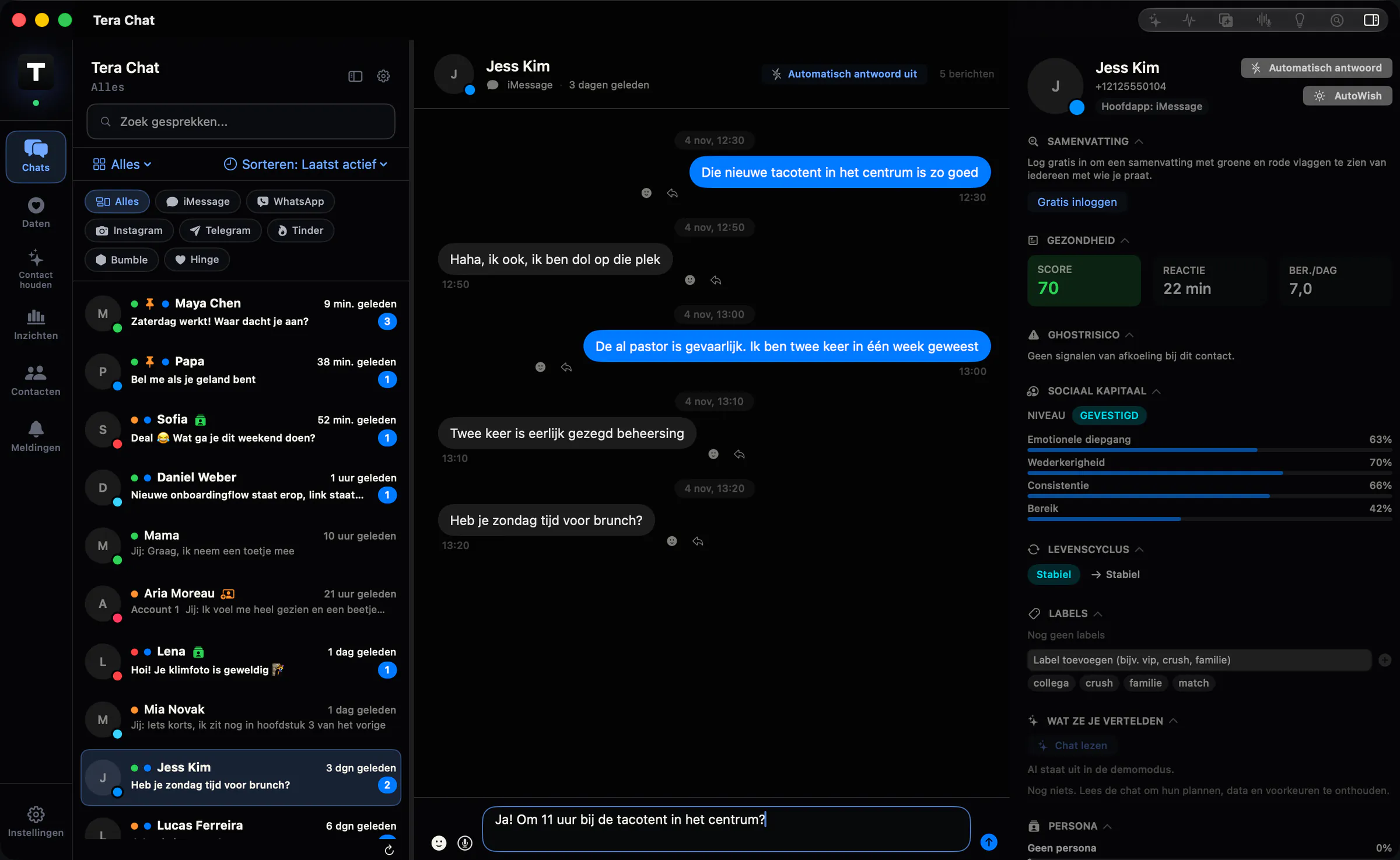
Als je liever in de menubalk blijft dan tussen vensters wisselt, lees dan hoe je antwoordt vanuit de menubalk van je Mac. Voor snel oude berichten terugvinden: zo doorzoek je al je berichten op een Mac tegelijk, en om elk netwerk in één venster te houden: hoe je WhatsApp, iMessage, Telegram en Instagram combineert in één Mac-app.
De korte versie
Leer in Berichten eerst ⌘F, ⌘R, ⌘T, ⌘E, ⇧⌘U en ⌃Tab. Gebruik de menubalk om de sneltoetsen van WhatsApp en Telegram te ontdekken, en Appsneltoetsen om ontbrekende toe te voegen. Om voor elk netwerk de juiste app te kiezen, begin je bij de beste berichtenapps voor Mac in 2026.
Veelgestelde vragen
Hoe antwoord je met het toetsenbord op een specifiek bericht in Berichten op een Mac?
Selecteer het bericht en druk op Command-R. Zonder selectie antwoordt Command-R op het laatste binnengekomen bericht in het gesprek.
Hoe voeg je in Berichten een nieuwe regel toe zonder te versturen?
Druk op Option-Return of Shift-Return. Return alleen verstuurt het bericht.
Is er een sneltoets om een bericht op een Mac als ongelezen te markeren?
Ja. In Berichten markeert Shift-Command-U het geselecteerde gesprek als ongelezen of gelezen.
Waarom werkt een sneltoets niet in WhatsApp of Telegram?
Lijsten op internet halen WhatsApp Web en WhatsApp voor Mac vaak door elkaar, en Telegram heeft twee verschillende Mac-apps, dus een lijst voor de ene werkt misschien niet voor die van jou. De menu's van de app zelf tonen de sneltoetsen die werken in jouw versie.
Wat is de sneltoets van Tera Chat om de app te openen?
Command-Shift-M haalt Tera Chat vanuit elke app naar voren. Je kunt dit wijzigen in Instellingen → Algemeen.
Gepubliceerd op . Zo schrijven en controleren we onze gidsen. Zie je iets wat niet meer klopt? Mail ons via teralabsx@gmail.com. Vertaald uit de oorspronkelijke Engelse gids. Lees de Engelse versie