WhatsApp 채팅 분석기 비교: 개인정보 보호, 답장 시간, 내보내기
로컬에서 작동하는 채팅 분석기 6개를 현재 공개된 문서 기준으로 비교했어요. 개인정보 보호, 답장 시간 규칙, 표본 크기 제한, 지원하는 내보내기 형식을 다뤄요.
결론부터 말하면
- 분석기는 하나의 최고 순위로 고르지 말고, 받아주는 내보내기 형식, 파일을 처리하는 위치, 원하는 정확한 통계를 기준으로 고르세요.
- Tera Chat과 WhatSync는 서로 다른 시간 기준으로 답장 시간의 중앙값을 제공해요. ChatPeek은 평균 답장 시간을 설명하고, ChatStats는 분포와 월별 보기를 제공해요.
- 비교표의 도구 6개는 모두 브라우저에서 처리한다고 설명해요. Android 부분에서는 오프라인 네이티브 앱도 다뤄요. 공개된 주장은 독립적인 개인정보 감사가 아니에요.
- Tera Chat의 브라우저 분석기는 Mac 앱 없이 작동해요. WhatsApp, Instagram, Telegram 내보내기 도구는 연결된 Mac 받은 편지함 및 AI 답장과 별개예요.
누가 먼저 문자를 보내는지, 누가 더 빨리 답하는지 비공개로 확인하고 싶다면, 내 기기에서 작동하는 내보내기 분석기가 필요해요. 도구에 WhatsApp 비밀번호를 줄 필요도, 개인적인 대화를 챗봇에 붙여넣을 필요도 없어요.
그 기준으로 브라우저 도구 6개를 2026년 11월 2일 각 도구의 공개 제품 페이지로 비교했어요. Android 부분에서는 네이티브 앱과 그룹 통계용 브라우저 옵션 하나를 더 다뤄요. Tera Chat은 Tera Labs가 만들기 때문에 이 글은 밝혀 둔 자사 비교예요. 아래 링크된 재현 가능한 예시를 저희 현재 분석기로 직접 돌려 봤어요. 경쟁 도구의 기능은 문서에 적힌 주장이지, 직접 써 본 결과나 보안 감사 결과가 아니에요.
필요한 결과로 고르기
| 도구 | 이럴 때 고려하세요 | 공개된 계산 방식 또는 출력 | 공급사가 설명하는 채팅 처리 방식 |
|---|---|---|---|
| Tera Chat | WhatsApp, Instagram, Telegram 내보내기의 횟수, 대화 시작, 일반적인 답장 | 24시간 미만 답장 간격의 중앙값, 최소 6시간 조용한 뒤의 메시지를 대화 시작으로 계산 | 로컬 브라우저 처리, 계정 불필요 |
| WhatSync | 결과를 스프레드시트로 받는 WhatsApp 통계 | 12시간을 넘는 간격은 건너뛴 답장 중앙값, 6시간 기준 대화 시작 | 로컬 브라우저 처리, 가입 없이 무료 |
| Wild Garden의 Chat X-Ray | 최소 표본 크기가 있는 1:1 WhatsApp 채팅 돌아보기 | 최대 12시간 간격의 중앙값, 조건을 충족한 답장이 5개 이상일 때만 표시, 그룹에서는 사람별 답장 시간 없음 | 로컬 브라우저 처리, 계정 불필요 |
| ChatPeek | WhatsApp 답장 패턴과 시간에 따른 변화 | 평균 답장, 대화를 먼저 시작한 사람, 시간대별 패턴 | 브라우저 처리, 무료라고 설명 |
| ChatStats | WhatsApp이나 Telegram의 답장 시간 분포와 월별 보기 | 응답 분포, 월별 평균 답장, 월별 대화 시작 | 브라우저 처리, 브라우저 저장과 URL 공유는 선택 사항 |
| TryMyPost WhatsApp Wrapped | 카드로 내려받는 시각적인 요약 | 메시지 비중, 대화를 시작한 사람, 답장 속도, 활동, 6시간 기준 대화 시작 | 로컬 브라우저 처리, 무료 카드 다운로드에는 워터마크가 있음 |
이건 서로 다른 선택지이지, 속도나 정확도를 테스트한 순위가 아니에요. 예를 들어 기념으로 간직하고 싶다면 시각적인 요약이 좋고, 숫자를 이해하고 싶다면 규칙이 문서화된 중앙값이 점검하기 더 쉬워요.
Android의 WhatsApp 그룹 통계: 네이티브 앱일까, 브라우저일까?
메시지 수와 활발한 시간대를 보려면 오프라인 Android 앱도 괜찮은 선택이에요. José Luis Galán의 Chat Stats for WhatsApp은 사람별 횟수, 시간대와 요일 차트, 기간 분석, 검색 가능한 채팅 텍스트를 문서에 올려 두었어요. 개발자는 무료이고 광고가 없으며 인터넷 권한을 요청하지 않는다고 해요. 이건 현재 Google Play 목록에 적힌 주장이고, 앱을 설치하거나 감사하지는 않았어요. 위 표의 chatstats.wtf와는 다른 제품이에요.
내보낸 파일을 설치된 Android 앱으로 바로 공유하고 싶거나 원하는 기간을 직접 정해 분석하고 싶다면 그 네이티브 방식을 고르세요. Tera의 통계 보기는 가져온 대화 전체를 분석하고, 임의의 시작일과 종료일로 거르는 기능은 없어요. 연도 선택은 별도의 Wrapped 보기에 있어요.
웹사이트를 여는 쪽이 낫다면, Tera 채팅 분석기가 내보낸 TXT나 ZIP을 로컬에서 읽고 참여자별 행과 그룹의 요일/시간대 활동 격자를 보여줘요. Mac 앱, 메신저 로그인, 설치가 필요 없어요. Toolspire도 또 다른 브라우저 옵션이에요. 문서에 참여자별 횟수, 시간대와 요일 차트, 히트맵, 복사할 수 있는 요약이 나와 있어요. 로컬 처리는 여러 도구가 공통으로 하는 것이지 Tera만의 특징이 아니에요.
Android에서는 WhatsApp 그룹을 열고 ⋮ → 더보기 → 채팅 내보내기 → 미디어 제외를 선택한 뒤 파일을 저장하세요. 브라우저에서 분석기를 열고 그 파일을 선택해요. 가장 붐비는 칸은 내보낸 기간 전체에서 같은 요일과 시간대의 모든 메시지를 합친 것이고, 누가 접속해 있었는지를 알려주지는 않아요. 횟수를 그룹의 전체 기록으로 받아들이기 전에 처음과 마지막 날짜를 확인하세요.
도구를 고르기 전에 브라우저 출력 보기
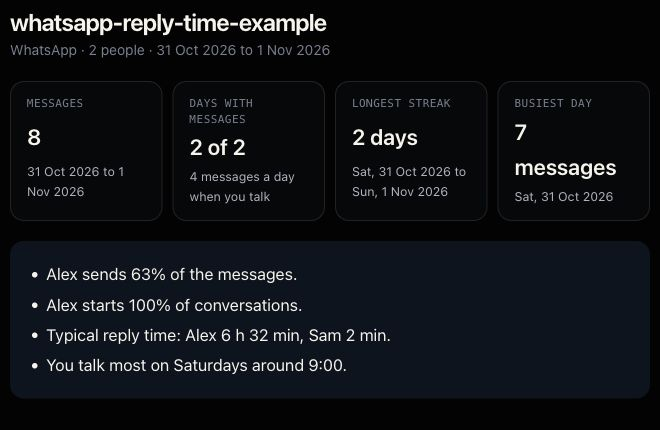
이건 가상의 메시지 8개짜리 파일로 Tera의 기존 분석기를 돌려 캡처한 실제 화면이에요. 실제 커플의 대화도, 생성된 대시보드도 아니에요. 같은 파일과 단계별 계산으로 내 채팅을 고르기 전에 결과를 직접 확인할 수 있어요. 캡처는 데스크톱 Chrome에서 했고, 실제 휴대폰으로 따로 테스트했다는 증거는 아니에요.
답장 시간 규칙에 따라 답이 달라질 수 있어요
“답장 시간”은 표준화된 하나의 측정값이 아니에요. 같은 데이터여도 평균과 중앙값은 다를 수 있어요. 도구는 밤새 쉰 시간을 포함할지, 어떤 메시지에서 타이머를 시작할지, 그룹에서 보낸 사람이 바뀌었을 때 그걸 정말 답장으로 볼지도 정해야 해요.
메시지 8개짜리 예시는 누구의 비공개 채팅도 쓰지 않고 이런 차이를 보여줘요. Sam의 간격은 2분, 10분, 2분이라서 중앙값은 2분이지만 평균은 4분 40초예요. 예시에 있는 별도의 13시간 간격은 Tera Chat의 규칙에서는 포함되지만, WhatSync가 설명하는 12시간 기준에서는 제외돼요.
Tera Chat은 보낸 사람이 바뀔 때 바로 이전 메시지부터 재요. 24시간 미만의 간격만 포함해요. 가져온 첫 메시지와 최소 6시간 조용한 뒤의 첫 메시지는 대화 시작으로 세요. 이건 계산 규약이지 누군가의 의도에 대한 주장이 아니에요.
제품 페이지에 기간이나 평균 정의 없이 “가장 빠른 답장러”라고만 적혀 있다면, 그 숫자를 다른 앱과 비교하기 전에 도움말을 확인하세요. 이 비교에서 보고되지 않은 항목은 확인한 페이지에서 알아내지 못했다는 뜻이고, 그 기능이 없다는 증거는 아니에요.
“아무것도 업로드되지 않는다”가 보장하는 것과 아닌 것
파일 선택기는 파일을 로컬로 읽을 수 있어요. 버튼에 “업로드”라는 단어가 있다는 것만으로는 파일이 브라우저를 벗어나는지 알 수 없어요. 반대로, 개인정보 보호 슬로건이 소프트웨어가 그대로 따른다는 증거도 아니에요.
Tera Chat의 분석기는 파일을 읽고 계산하는 로직이 브라우저로 전달돼요. 페이지를 불러온 뒤 인터넷 연결을 끊고, 내보낸 파일이나 가상의 예시가 담긴 일반 텍스트 파일을 선택해 보세요. 분석하는 동안 브라우저의 네트워크 활동을 확인할 수도 있어요. 사이트는 개인정보 처리방침에 설명된 대로 기본적인 페이지와 다운로드 버튼 횟수를 기록하고, 이 횟수에는 채팅 파일이나 메시지가 들어 있지 않아요.
오프라인 처리라고 해서 이후의 모든 동작이 비공개가 되는 것도 아니에요. 내보낸 이미지, 브라우저에 저장한 사본, 공유 링크는 공유하면 정보가 드러날 수 있어요. 누군가에게 보내기 전에 출력물에 무엇이 들어 있는지 확인하세요. 경쟁 도구가 공유 링크를 어떻게 인코딩하는지, 로컬에 저장한 결과를 어떻게 보관하는지는 테스트하지 않았어요.
내 파일에 맞는 도구 고르기
WhatsApp은 채팅 내보내기로 만든 .txt 파일이나 ZIP을 쓰세요. 스크린샷은 다른 종류의 입력이에요. 미디어 없이 내보내면 파일이 작아지고, 분석기는 텍스트에 들어 있는 미디어 자리 표시 문구를 여전히 셀 수 있어요.
Tera Chat은 Telegram Desktop JSON과 Instagram 메시지 JSON도 받아요. 내보내기 방법은 Telegram 분석기나 Instagram 분석기를 보세요. Instagram은 하나의 대화를 여러 message_*.json 파일로 나눌 수 있어서, 하나만 선택하면 기록 일부가 빠질 수 있어요.
가져온 파일이 모든 내보내기 분석기가 알 수 있는 한계예요. 처음과 마지막 날짜, 분석된 메시지 수를 확인하세요. 빠진 기록은 다른 평균을 골라도 복구할 수 없어요. 대화를 세는 게 아니라 읽고 싶다면 WhatsApp 뷰어와 PDF 만들기가 그 별도의 용도에 맞아요.
브라우저 통계와 Mac 앱은 필요가 달라요
무료 브라우저 도구는 내가 고른 스냅샷을 분석해요. 메신저 계정에 연결하지 않고, 새 메시지를 지켜보지 않고, 답장을 쓰지도, 무언가를 보내지도 않아요. Mac에 설치할 필요도 없어요.
연결형 Tera Chat Mac 앱은 대화를 한곳에 모으고 AI로 답장 초안을 쓰는 별도의 제품이에요. 하드웨어 요구 사항, 계정 연결, AI 데이터 처리 방식이 브라우저 도구와 달라요. 그 지속적인 작업 방식이 필요할 때만 고르세요.
“누가 먼저 시작하고, 우리는 얼마나 빨리 답할까?“라는 간단한 질문이라면 내보내기 파일, 명확한 정의, 로컬 분석기로 시작하세요. 결과는 파일에 대한 설명으로 받아들이고, 관계의 점수로 여기지 마세요.
자주 묻는 질문
AI에 업로드하지 않고 WhatsApp 채팅을 분석할 수 있나요?
네. 브라우저 분석기는 내보낸 파일에서 횟수와 타임스탬프 패턴을 로컬로 계산할 수 있어요. 챗봇, 메신저 계정 로그인, AI 모델이 필요하지 않아요.
WhatsApp 분석기마다 답장 시간이 다르게 나오는 이유는 뭔가요?
중앙값 대신 평균을 쓰거나, 포함하는 시간 간격이 다르거나, 연속 메시지와 누락된 메시지를 다르게 처리하기 때문일 수 있어요. 정의를 비교하고 같은 내보내기 파일을 쓰세요.
Tera Chat 채팅 분석기를 쓰려면 Mac이 있어야 하나요?
아니요. 무료 분석기는 휴대폰과 컴퓨터의 브라우저에서 실행돼요. 연결형 Tera Chat 받은 편지함은 별도의 Mac 앱이고, 내보낸 파일을 분석하는 데는 필요하지 않아요.
게시일: . 가이드는 이렇게 쓰고 검토해요. 오래된 정보를 발견했나요? teralabsx@gmail.com로 알려 주세요. 영어 원문 가이드를 번역한 글이에요. 영어 원문 보기