쌓인 읽지 않은 메시지 수백 개를 다 읽지 않고 따라잡는 방법
안 읽은 메시지를 전부 읽지 않고 따라잡는 방법이에요. WhatsApp, iMessage, Telegram에서 쓰는 4단계 정리법과 AI 요약, 답장 예시를 알려 드려요.
결론부터 말하면
- 쌓인 메시지를 위에서부터 읽지 마세요. 4단계로 정리하세요. 소음을 치우고, 나에게 필요한 것을 뽑고, 긴 단톡방은 요약하고, 한꺼번에 답장해요.
- 나에게 필요한 메시지는 보통 짧은 목록이에요. 중요한 사람과의 1:1 채팅, 나에게 온 질문, 그룹에서 나를 언급한 메시지, 날짜가 정해지지 않은 약속, 시간이 급한 것들이에요.
- 기본 기능이 많은 부분을 도와줘요. WhatsApp의 읽지 않음 목록과 모두 읽음 처리, WhatsApp과 Telegram이 언급되었을 때 보여 주는 @ 표시, Mac 메시지 앱의 보기 > 읽지 않은 메시지가 있어요.
- AI 요약은 긴 단톡방에서 가장 도움이 되지만, 도구마다 다루는 범위가 달라요. WhatsApp과 Apple의 요약은 읽지 않은 메시지만, Telegram의 요약은 채널 게시물만 요약해요.
- 나머지를 처리하는 동안은 침묵하는 것보다 짧은 임시 답장('봤어요, 오늘 밤에 제대로 답할게요')이 나아요.
안 읽은 메시지 수백 개를 따라잡으려면 순서대로 읽지 마세요. 4단계로 정리하세요. 소음(훑어만 보는 채널과 큰 단톡방)을 치우고, 정말 나에게 필요한 것(1:1 채팅, 직접 온 질문, 언급, 날짜 없는 약속)을 뽑고, 긴 단톡방은 요약하고, 임시 답장부터 시작해서 짧게 한꺼번에 답장하면 돼요.
아래에서는 방법을 단계별로 알려 드려요. 각 단계를 빠르게 해 주는 WhatsApp, Telegram, Mac 메시지 앱의 기본 기능, AI 요약이 도움이 되는 곳과 안 되는 곳, 그리고 가져다 쓸 수 있는 답장 예시를 다뤄요.
4단계 정리법 한눈에 보기
| 단계 | 목표 | 할 일 | 기본 제공 도움 |
|---|---|---|---|
| 1. 소음 치우기 | 더미 줄이기 | 훑어보는 채널, 브로드캐스트, 큰 단톡방을 읽음 처리하거나 알림 끄기, 보관하기 | WhatsApp 모두 읽음 처리, 메시지 읽은 상태로 표시, 모든 앱의 알림 끄기와 보관 |
| 2. 나에게 필요한 것 찾기 | 짧은 “내 확인 필요” 목록 만들기 | 1:1 채팅, 질문, 언급, 날짜 없는 약속, 마감 훑어보기 | WhatsApp 읽지 않음 목록과 @ 표시, Telegram의 @ 버튼, 메시지 앱 보기 > 읽지 않은 메시지 |
| 3. 나머지는 요약하기 | 긴 단톡방의 요점 파악 | 스크롤 대신 AI 요약 쓰기 | WhatsApp 메시지 요약, 메시지 앱의 Apple 요약, Telegram 채널 요약 |
| 4. 한꺼번에 답장하기 | 목록 비우기 | 임시 답장 먼저, 그다음 진짜 답, 마지막으로 나머지 | 아래 예시 |
1단계: 소음부터 치우기
먼저 나의 답장이 필요 없는 것을 전부 치워서, 눈앞의 숫자를 현실적으로 만드세요. 보통 채널, 브로드캐스트 목록, 커뮤니티 공지 그룹, 배송과 예약 알림, 80명 중 한 명일 뿐인 큰 단톡방이 여기에 해당해요.
WhatsApp에서: 채팅을 길게 누르고 읽음으로 표시를 탭하세요. 한 번에 전부 정리하려면 메뉴에서 모두 읽음 처리를 고르세요(WhatsApp 고객센터). 2단계에서 쓸 읽지 않음 표시가 사라지니까, 확인해야 할 채팅을 메모해 둔 뒤에 하세요. 훑어보는 그룹은 알림을 끄거나 보관하세요.
Mac의 메시지 앱에서: 대화를 선택하고 대화 > 읽은 상태로 표시를 고르세요(Apple 메시지 가이드).
Telegram에서: 뉴스용으로 구독하는 채널은 알림을 끄거나 보관하세요. Telegram 자체 AI 요약은 긴 채널 게시물을 다루기 때문에, 채널은 Telegram이 따라잡기를 도와줄 수 있는 유일한 곳이에요.
읽음 확인에 대해서. 서로 읽음 확인이 켜져 있으면 WhatsApp에서 채팅을 읽음 처리할 때 상대에게 파란 체크가 보일 수 있어요. 그룹과 채널에만 쓰고, 1:1 채팅은 2단계에서 제대로 읽으세요.
2단계: 나에게 필요한 것 뽑기
이제 다음 다섯 가지만 찾아서 보면서 적어 두세요(휴대폰 메모나 포스트잇이면 충분해요). 안 읽은 개수가 아니라 이 목록이 진짜 밀린 일이에요.
- 중요한 사람의 1:1 채팅. 언니의 메시지 하나가 단톡방 메시지 200개보다 중요해요.
- 나에게 온 질문. 물음표로 끝나면서 내 이름이나 “너”가 들어간 것은 전부요.
- 그룹에서 나를 언급하거나 내게 답장한 메시지.
- 날짜가 없는 약속. “우리 저녁 한번 먹자”, “조만간 또 하자”, “다음 주?” 같은 말은 누가 날짜를 붙이지 않으면 조용히 사라져요.
- 마감이 있는 것. 오늘, 내일, “금요일까지”, 참석 여부 회신, 결제.
찾는 지름길:
- WhatsApp의 읽지 않음 목록. WhatsApp에는 기본 목록이 네 개 있어요(전체, 읽지 않음, 즐겨찾기, 그룹). 채팅 화면에서 아래로 쓸어내리면 보이고, 읽지 않음을 탭하면 아직 열지 않은 채팅만 보여요(목록 소개). 그다음 즐겨찾기를 탭해서 가장 중요한 사람들을 확인하세요.
- WhatsApp 언급. 그룹에서 누가 나를 언급하거나 내 메시지에 답장하면 채팅 목록에서 그 채팅 옆에 @가 나타나요(WhatsApp 고객센터).
- Telegram 언급. 그룹 안에서 @ 버튼을 누르면 언급된 곳을 하나씩 건너뛰어요. 길게 누르면 전부 읽음 처리돼요(Telegram API 문서).
- Mac의 메시지 앱. 보기 > 읽지 않은 메시지를 고르면 읽은 건 전부 숨겨지고, 대화에서 위로 이동을 클릭하면 처음 읽지 않은 메시지로 건너뛰어요.
- 채팅 안에서 검색해 보세요. 내 이름, “시간 돼?”, “하자”, “할까” 같은 말이나 “토요일” 같은 날짜 표현으로 검색하면 질문과 약속이 떠올라요.
3단계: 긴 단톡방은 스크롤 대신 요약하기
남은 건 대부분 모든 메시지가 아니라 요점만 알면 되는 긴 단톡방이에요. 여기서 AI 요약이 제 역할을 해요. 다만 도구마다 무엇을 다루는지 알고 써야 해요.
| 도구 | 요약 대상 | 제한 |
|---|---|---|
| WhatsApp 메시지 요약 | 한 채팅의 읽지 않은 메시지 | 기본값은 꺼짐, 영어, 인도네시아어, 포르투갈어, 스페인어만, 일부 국가만(WhatsApp) |
| 메시지 앱의 Apple Intelligence | 읽지 않은 메시지, 대화 목록에 요약으로 표시 | M1 이상의 Mac과 지원되는 언어(Apple) |
| Telegram AI 요약 | 긴 채널 게시물과 Instant View 페이지 | 개인 채팅이나 그룹은 안 돼요(Telegram) |
| 내보내기 + ChatGPT 또는 Claude | 내보낸 모든 채팅 | 모든 참여자의 메시지를 그 회사에 업로드하게 돼요 |
두루뭉술한 요약이 아니라 나에게 필요한 부분을 요청하세요. 어떤 AI 도구에서든 통하는 프롬프트예요.
Summarize this chat in 5 bullet points. Then list separately:
- questions addressed to me ([your name])
- plans or invitations that don't have a date yet
- anything with a deadline
- anyone who seems upset or is waiting on me
앱별로 더 자세한 가이드가 있어요. WhatsApp 단톡방 요약하기와 Mac에서 iMessage 대화 요약하기예요. 친구의 메시지를 AI에 붙여 넣기 전에 AI가 내 메시지를 읽게 해도 안전할까요?를 읽어 보세요.
4단계: 한꺼번에 답장하기
“내 확인 필요” 목록을 이 순서로 처리하세요. 임시 답장, 빠른 답, 생각이 필요한 답장 순이에요. 짧은 임시 답장을 먼저 보내면 긴 답장을 쓰는 동안 상대가 기다리지 않아도 돼요.
임시 답장(이 가이드를 위해 만든 예시예요. 내 말투에 맞게 바꾸세요):
- “방금 봤어요, 미안해요. 오늘 밤에 제대로 답할게요.”
- “지금 메시지 몰아서 확인하는 중이에요. 토요일 좋아요, 자세한 건 이따 말할게요.”
- “질문 잊은 거 아니에요, 일정부터 확인해 볼게요.”
단톡방에서 따라잡기:
- “방금 다 읽었어요. 금요일 좋아요, 아직 아무도 안 했으면 제가 예약할게요.”
- “미안해요, 일주일 내내 오프라인이었어요. 제가 뭘 하면 돼요?”
날짜가 없던 약속 살리기:
- “2주 전에 저녁 ‘조만간’ 먹자고 했잖아요. 목요일이나 일요일 어때요?”
- “클라이밍 아직 관심 있어요? 저는 8일이 낀 주말에 시간 돼요.”
부드럽게 마무리하기:
- “이번엔 못 가지만 즐거운 시간 보내요.”
- “이번 계획은 빠질게요, 요즘 여유가 없어서요. 다음엔 꼭 끼워 주세요.”
며칠이 아니라 몇 주나 늦었다면, 답장하는 걸 깜빡했을 때 하는 말에 얼마나 늦었는지에 따라 나눈 문장이 있어요.
모든 앱을 한곳에 모아 Mac에서 하기
안 읽은 메시지가 iMessage, WhatsApp, Telegram, Instagram에 흩어져 있다면, 정리에서 가장 느린 부분은 앱을 오가는 일이에요. Tera Chat은 저희 앱이니 감안해서 보세요. 이 채팅들을 하나의 받은 편지함에 모아 주는 무료 Mac 앱이라서, 앱 네 개 대신 하나의 목록으로 처리할 수 있어요.
- 연결된 모든 앱에 걸친 답장 필요(Needs Reply)와 읽지 않음 보기, 네트워크별 필터 칩.
- 뒤처진 대화를 요약(⇧⌘S)해 줘요. 최근 메시지를 최대 마지막 100개까지 읽기 때문에, 더 많이 밀렸다면 2단계와 함께 쓰세요. 이 채팅에 대해 질문(Ask about this chat)(“나한테 뭐 물어봤어?”)은 마지막 메시지 50개와 Tera Chat이 그 사람에 대해 아는 내용으로 답해요.
- 놓친 신호(Missed cues): 내 Mac에서 밤마다 훑어서 답하지 않은 질문, 놓친 축하, 답하지 않은 도움 요청, 후속 대화를 안 한 관심사를 알려 주고 각각에 초안 버튼이 있어요. 이 스캔 자체는 AI 설정 없이도 돼요.
- 내가 직접 고쳐서 보내는 내 문자 스타일의 초안(다른 도구와의 비교는 내 스타일로 문자에 답장해 주는 AI에 있어요).
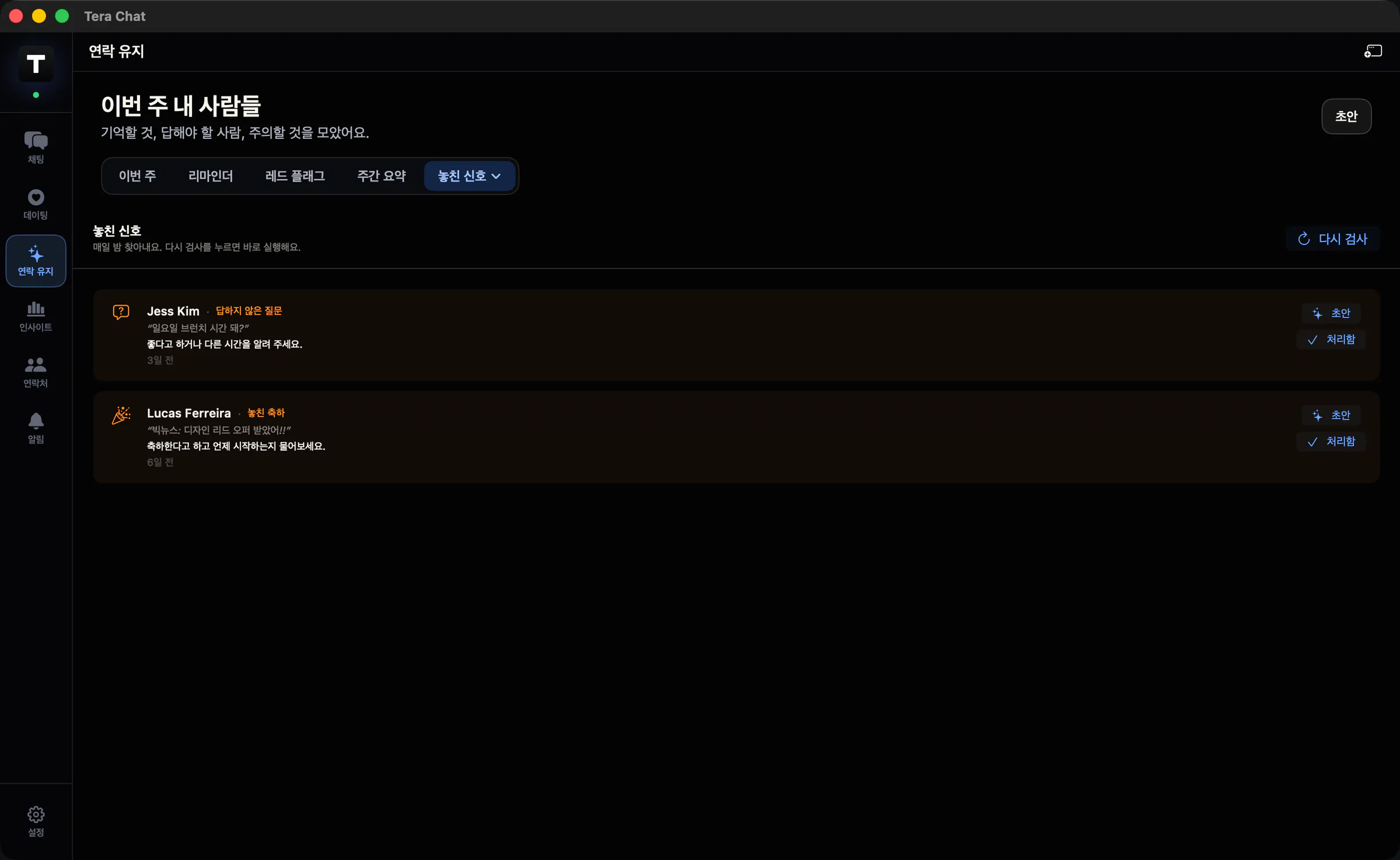
제한 사항이 있어요. Mac 전용이고(Apple silicon, macOS 15 이상), iMessage는 전체 디스크 접근 권한이 필요하고, 새 메시지마다 알림을 띄우지는 않아요. 받은 편지함은 무료고, 로그인하면 AI 답장을 하루 10개 쓸 수 있어요. AI 기능 전체는 월 ₩13,900의 AI Plus로 써요(Mac에서는 유료 요금제로 내 ChatGPT, Claude, Grok도 쓸 수 있어요). 메시지는 내 Mac에 남고, AI가 다루는 텍스트는 내가 고른 제공업체로 가요.
다음 번 밀림을 막으려면
한 번 따라잡는 건 쉬워요. 계속 따라잡은 상태를 유지하려면 중요한 메시지가 눈에 보이게 만들어야 해요.
- 사람이 아니라 그룹과 채널의 알림을 끄세요. 아끼는 사람들의 알림은 켜 두고, 훑어보는 건 전부 조용하게 두세요.
- 하루에 짧은 답장 시간을 하나 두세요. 점심 후 10분이 몇 주마다 죄책감 속에 보내는 두 시간보다 나아요.
- 끝난 그룹은 보관하세요. 친구의 파티, 이사, 여행 같은 건 끝나면 보관하세요.
- 약속에는 날짜를 붙여 답하세요. “좋아요, 목요일 어때요?“는 매듭을 짓고, “좋아요, 조만간!“은 새 매듭을 만들어요.
아무리 자주 비워도 더미가 계속 돌아온다면, 원인은 의지보다 시스템인 경우가 많아요. 아래 관련 가이드에서 그런 일이 왜 생기는지, 그리고 놓치기 쉬운 질문과 약속을 어떻게 알아채는지 다뤄요.
자주 묻는 질문
메시지를 읽지 않고 읽음 처리하는 건 실례인가요?
채널, 브로드캐스트 목록, 훑어만 보는 큰 단톡방이라면 아니에요. 아무도 전부 읽을 거라고 기대하지 않아요. WhatsApp에서는 읽음 확인이 켜져 있으면 채팅을 읽음 처리할 때 상대에게 파란 체크가 보일 수 있어요. 그래서 1:1 채팅은 읽고 짧은 임시 답장을 보내는 게 좋아요.
누가 나를 언급한 메시지는 어떻게 찾나요?
WhatsApp에서는 내가 언급되었거나 누군가 내 메시지에 답장하면 채팅 목록의 해당 채팅 옆에 @가 나타나요. Telegram에서는 채팅 안에 @ 버튼이 나타나고, 탭하면 언급된 곳 사이를 이동해요.
AI가 어떤 메시지에 답장해야 하는지 알려 줄 수 있나요?
네, 구체적으로 물어보면요. 대화를 AI에 붙여 넣거나 내보내서 나에게 온 질문, 날짜가 없는 약속, 시간이 급한 것을 찾아 달라고 하세요. 일부 받은 편지함 앱은 이와 비슷한 일을 자동으로 해요.
안 읽은 메시지가 다시 쌓이지 않게 하려면요?
훑어보는 그룹과 채널은 알림을 끄고, 사람들의 알림만 켜 두고, 하루에 짧은 답장 시간을 정하세요. 끝난 그룹(여행, 파티)을 보관해 두는 것도 도움이 돼요.
게시일: . 가이드는 이렇게 쓰고 검토해요. 오래된 정보를 발견했나요? teralabsx@gmail.com로 알려 주세요. 영어 원문 가이드를 번역한 글이에요. 영어 원문 보기